Responder a los comentarios de clientes en Momos es sencillo. Comienza escribiendo tu respuesta en el cuadro en la parte inferior de cada entrada.
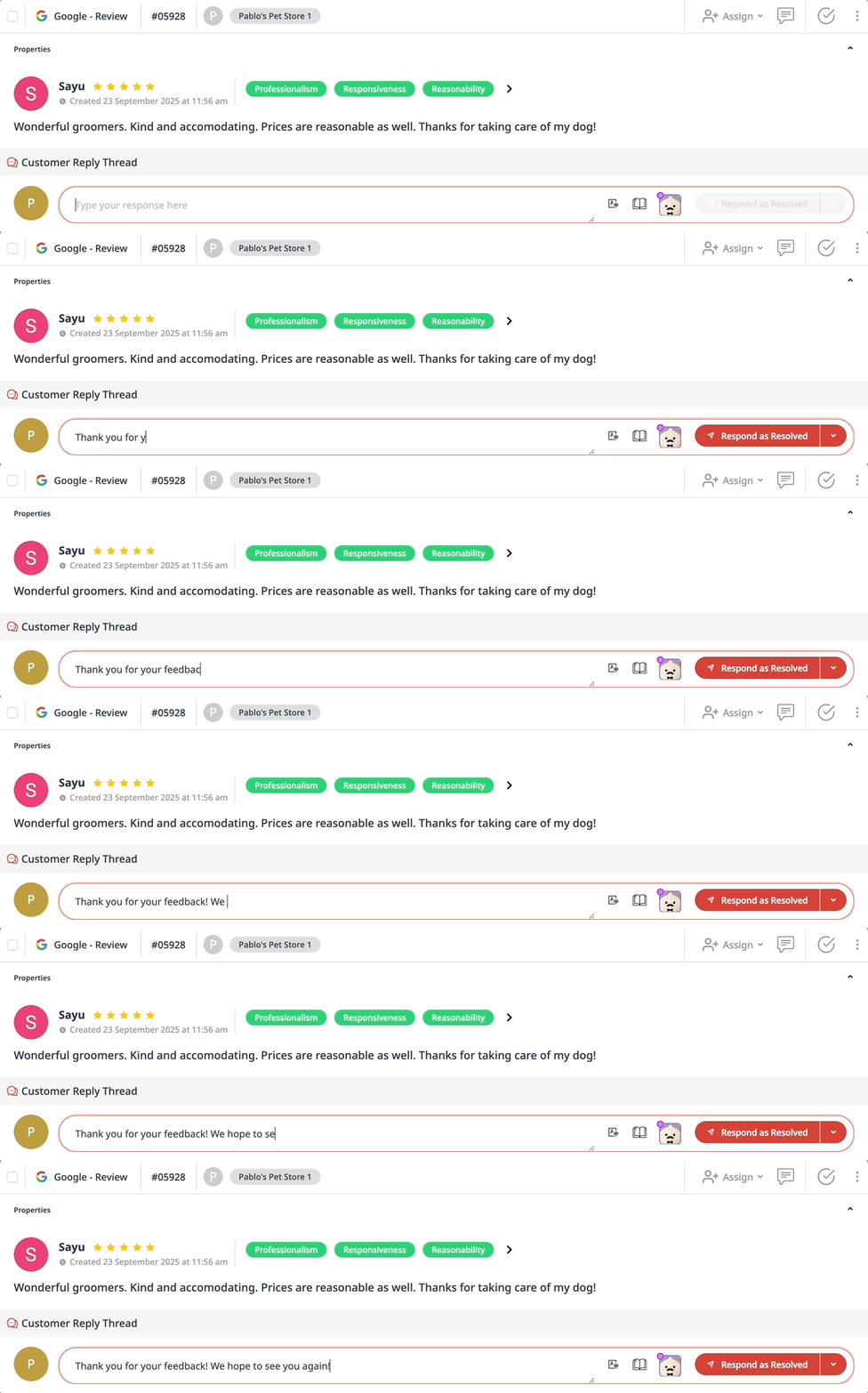
Más allá de las respuestas básicas, Momos ofrece herramientas para traducir mensajes, adjuntar archivos, usar una biblioteca de respuestas, generar respuestas sugeridas por IA y ejecutar flujos de recuperación para calificaciones bajas. Esta guía explica cada opción y muestra cómo responder, gestionar y resolver comentarios para que puedas interactuar con los clientes de manera eficiente y mantener tu bandeja de entrada organizada.
TABLA DE CONTENIDOS
Responder a los comentarios
Herramientas de respuesta principales
For Reviews, Surveys, or Cases, you’ll have access to several core tools that make replying easier and more effective:
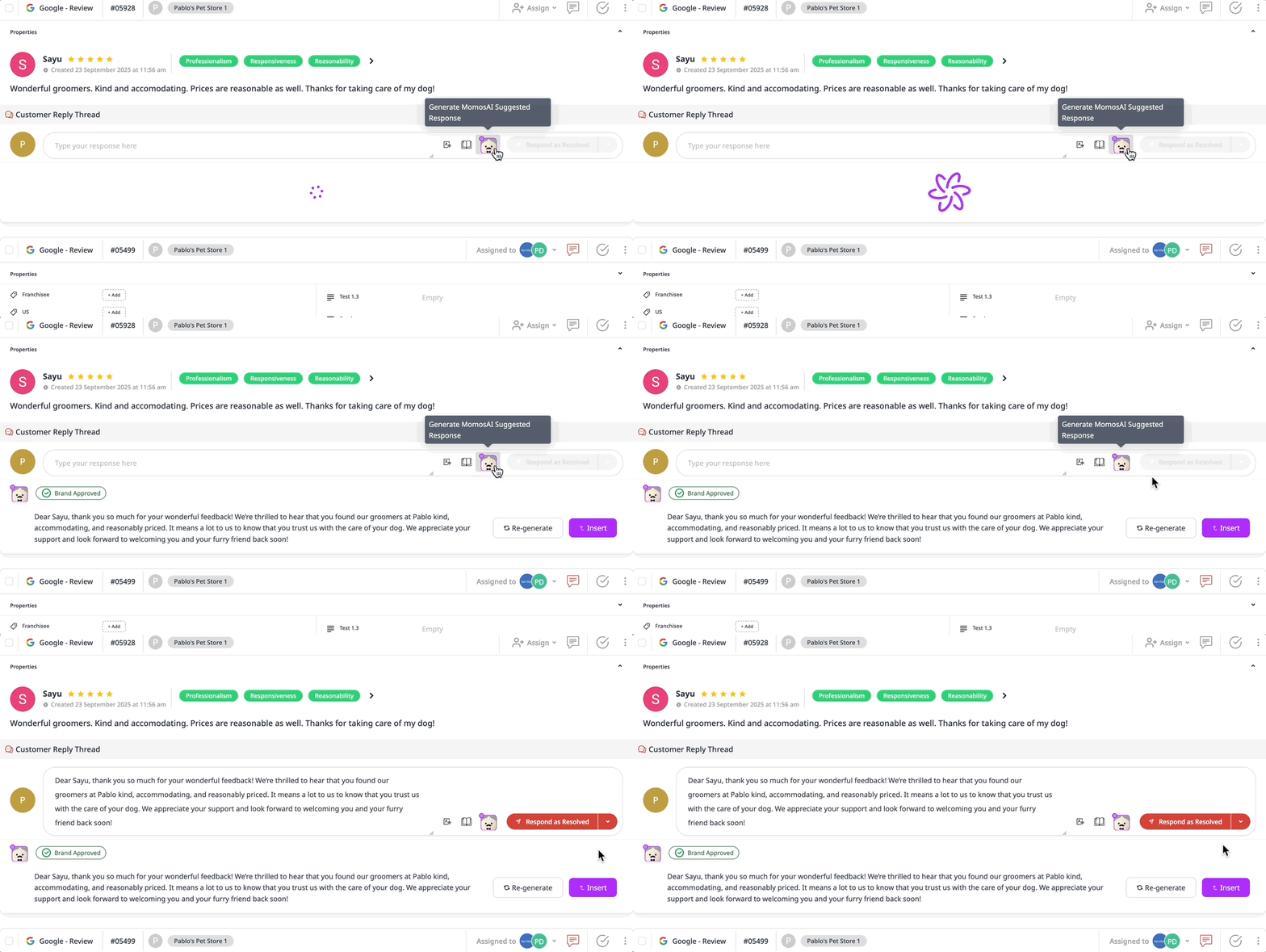
- Respuestas sugeridas por MomosAI
With a single click, AI-generated responses are created based on the feedback’s context. MomosAI also learns from your past replies to make future suggestions more natural.
Ver una demostración de las respuestas sugeridas de MomosAI:
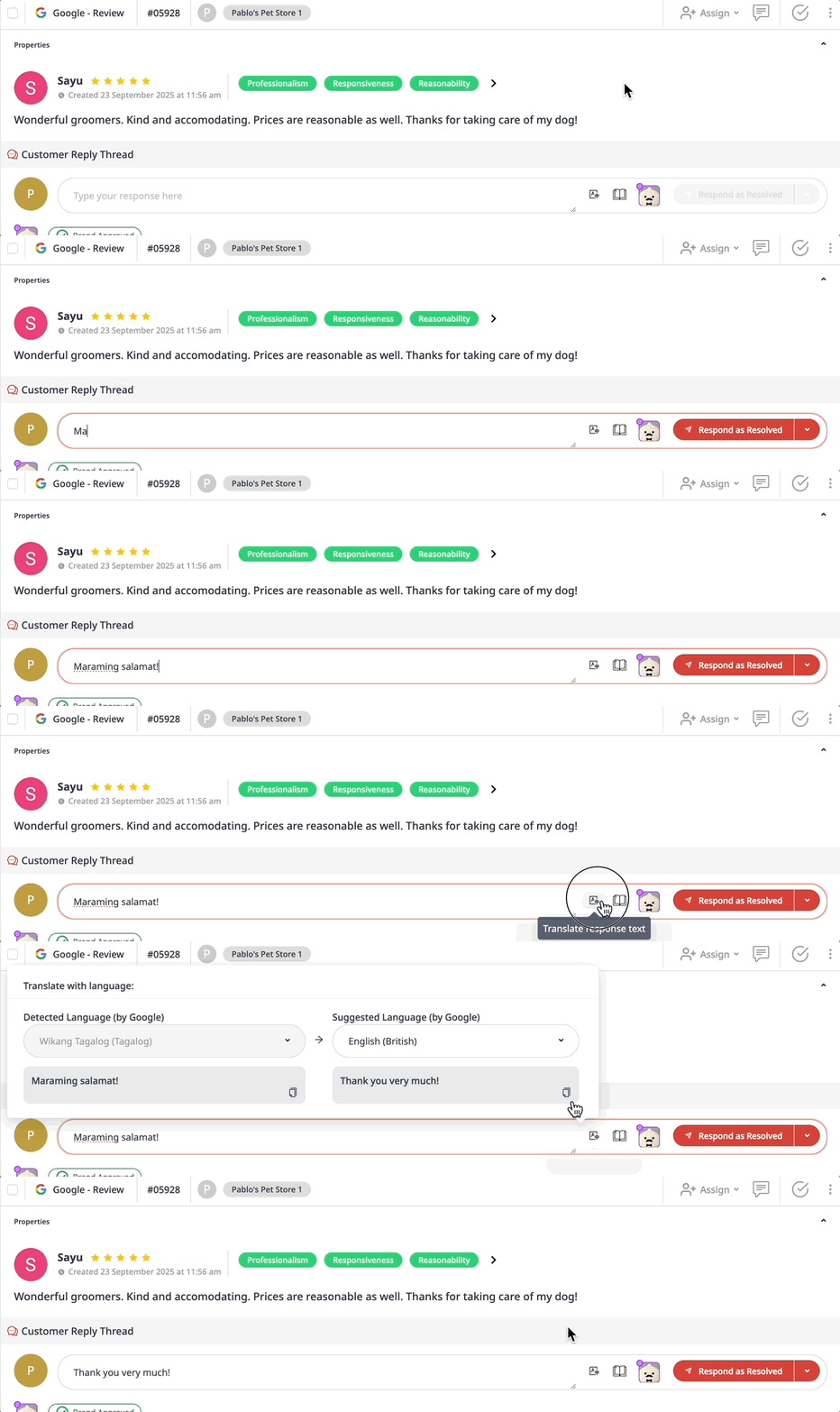
- Traducir texto de respuesta
Impulsado por Google Translate, esta función te permite traducir respuestas al idioma preferido de tu cliente o redactar en su idioma y volver a traducirlo al inglés.
Ver Traducir respuesta en acción:
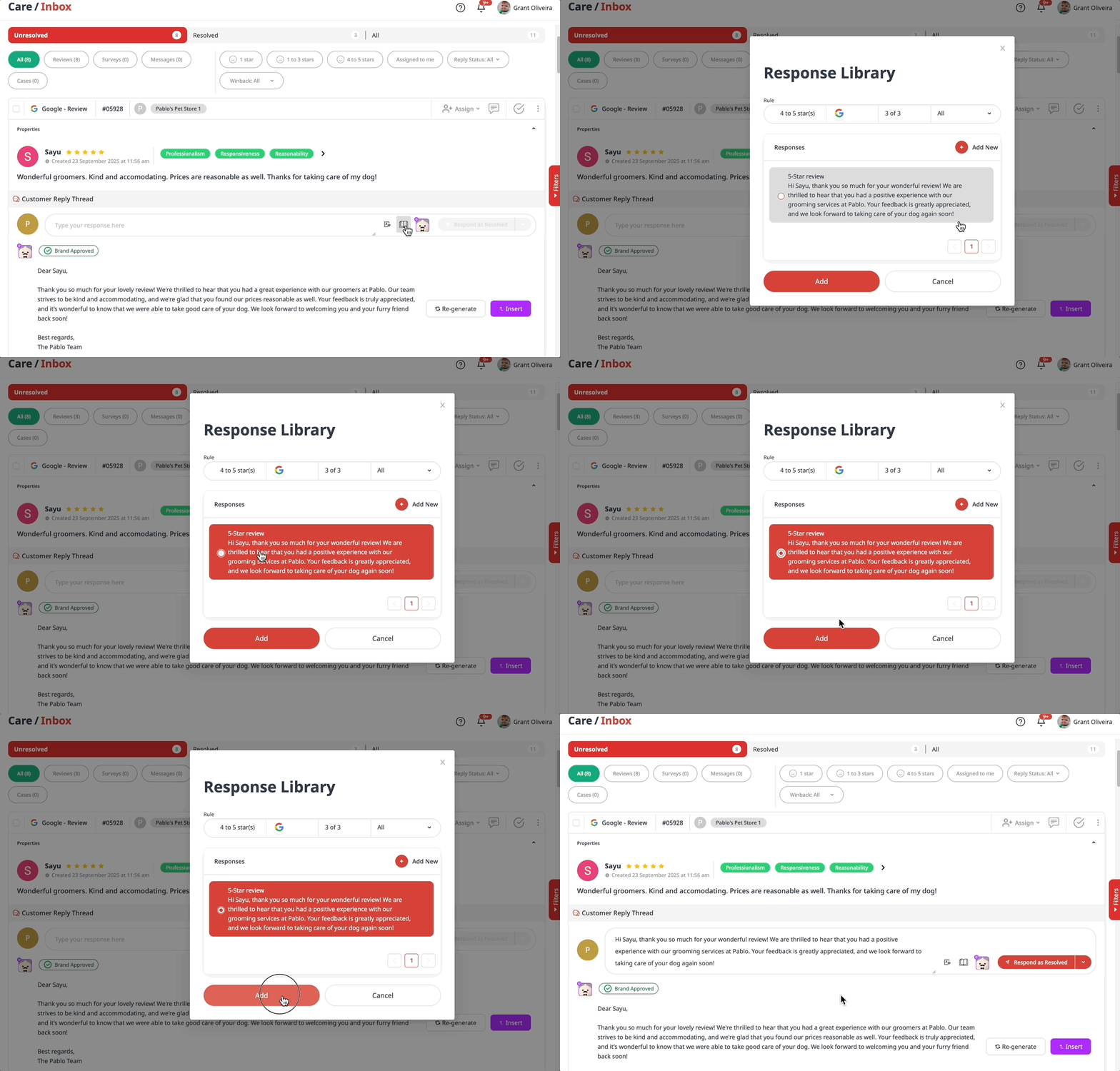
- Biblioteca de respuestas
El icono de libro te da acceso rápido a una colección de respuestas predefinidas creadas mediante la automatización de respuestas automáticas.
Obtén más información sobre la automatización de respuestas automáticas aquí ➔ Automatización : Centro de soporte de Momos
Ver cómo usar la biblioteca de respuestas:
Estas herramientas ahorran tiempo y garantizan coherencia, al tiempo que te permiten personalizar cada respuesta.
Herramientas por tipo de comentario
Algunas herramientas son exclusivas de ciertos tipos de comentarios:
Reseñas
Las reseñas pueden provenir de plataformas como Facebook, Google, plataformas de entrega y más. Además de las herramientas de respuesta compartidas, las reseñas tienen:
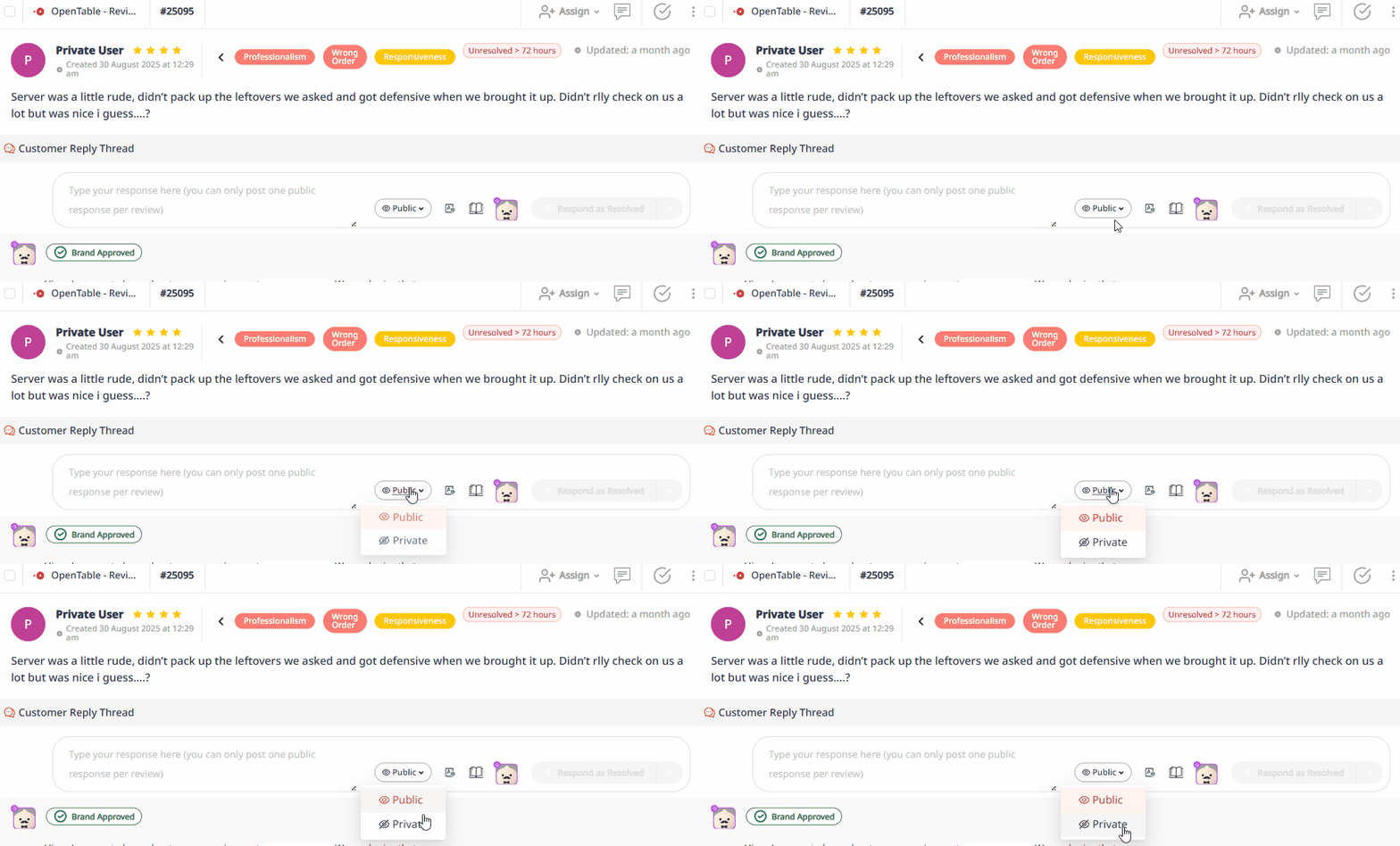
- Visibilidad de la respuesta
Elige Público para hacer tu respuesta visible para todos o Privado para ocultarla. (La visibilidad privada aplica solo a las reseñas de OpenTable.)
Ver cómo cambiar la visibilidad de respuesta para las reseñas de OpenTable:
Encuestas y casos
Las encuestas y los casos usan las herramientas compartidas anteriores, más:
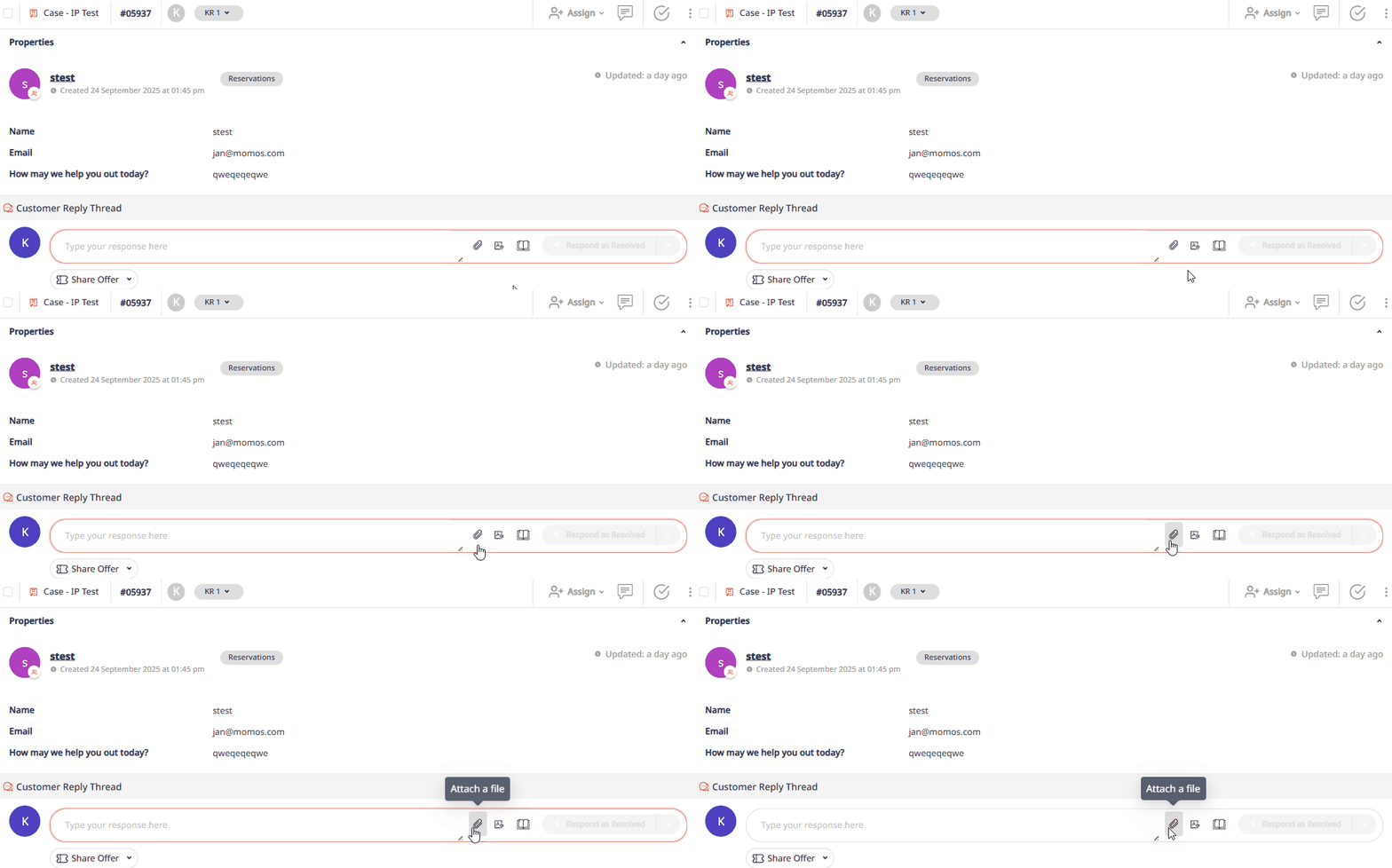
- Archivo adjunto
Envía archivos de apoyo (p. ej., menús o PDFs).
Ver cómo adjuntar archivos en tus respuestas:
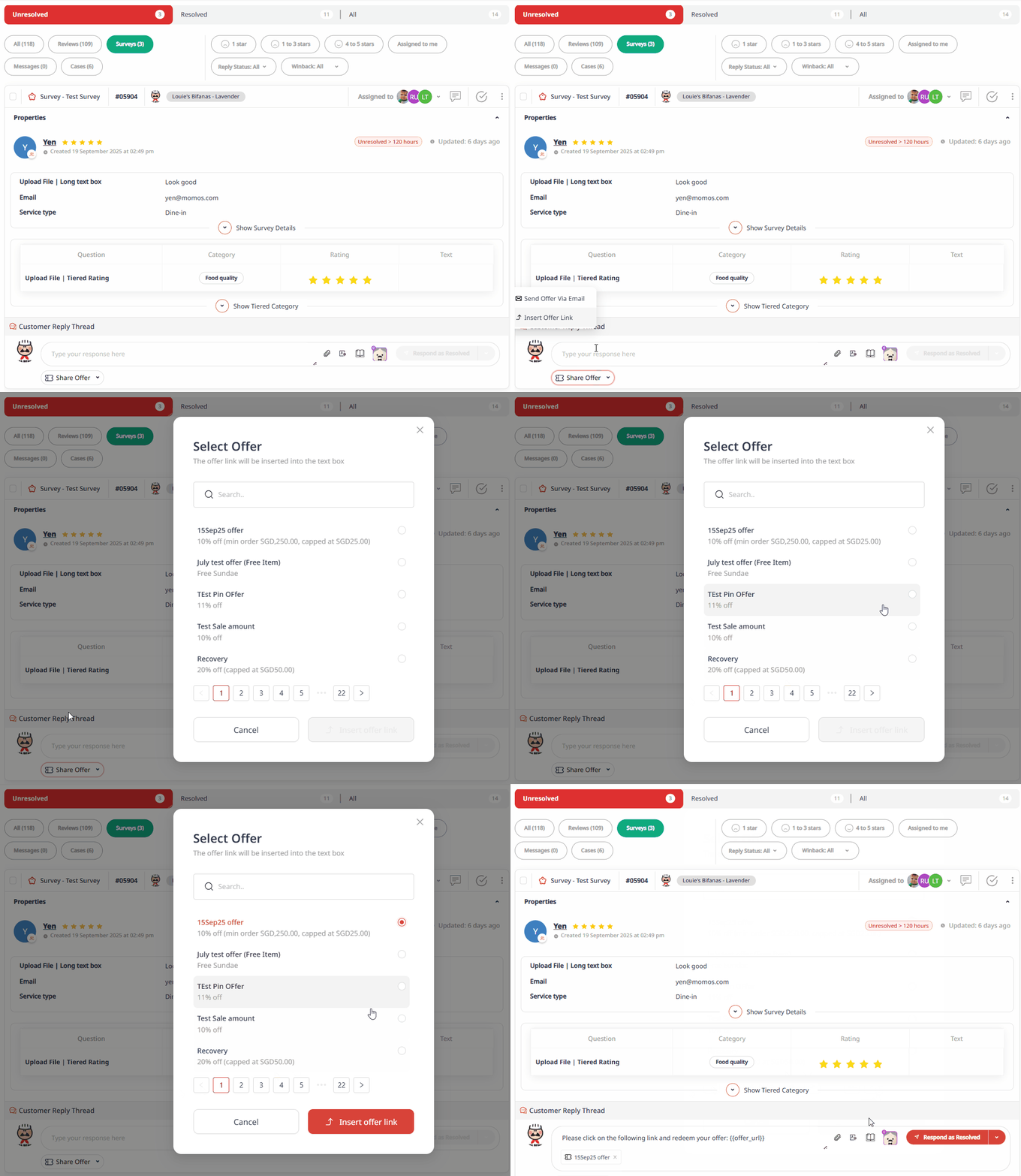
- Compartir oferta
Proporciona a los clientes cupones o promociones directamente.
Ver cómo compartir una oferta:
Mensajes
Con Mensajes, tendrás herramientas que hacen que responder sea rápido y efectivo:
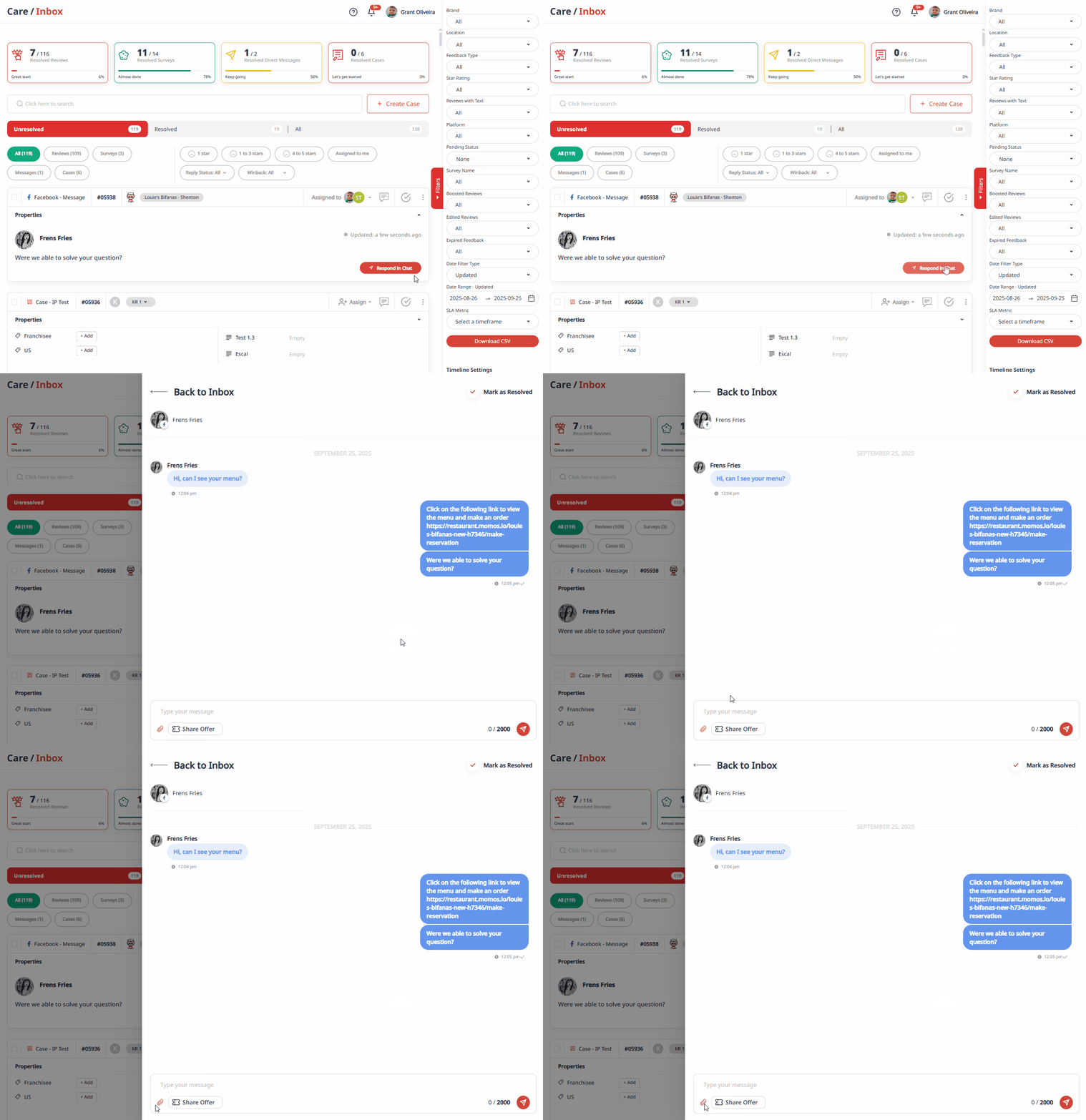
- Archivo adjunto
Envía archivos de apoyo (p. ej., menús, PDFs o imágenes) directamente en tus respuestas.
Ver cómo adjuntar archivos en respuestas de mensajes:
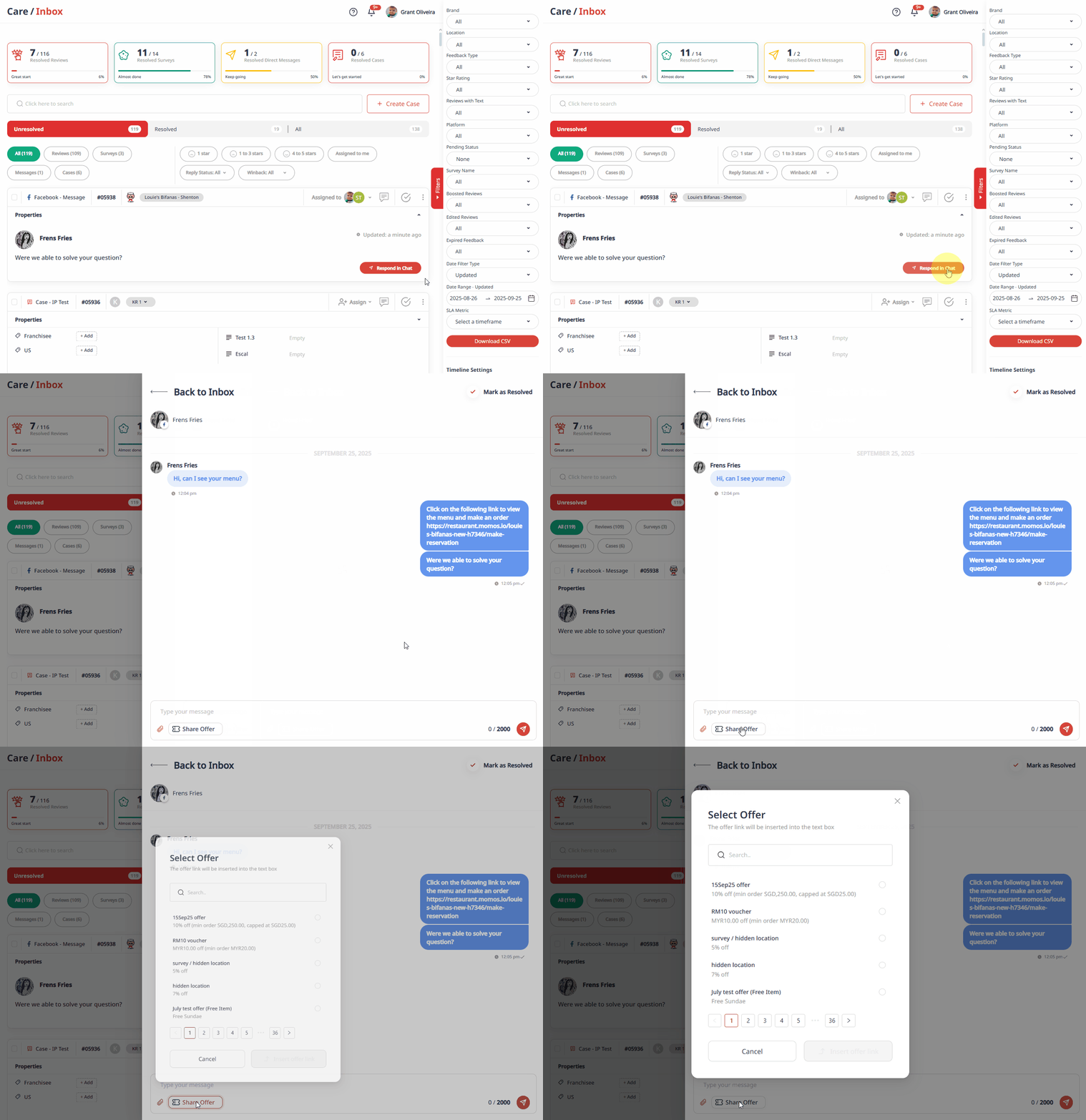
- Compartir oferta
Proporciona a los clientes cupones o promociones directamente desde tus ofertas activas.
Ver cómo compartir una oferta en respuestas de mensajes:
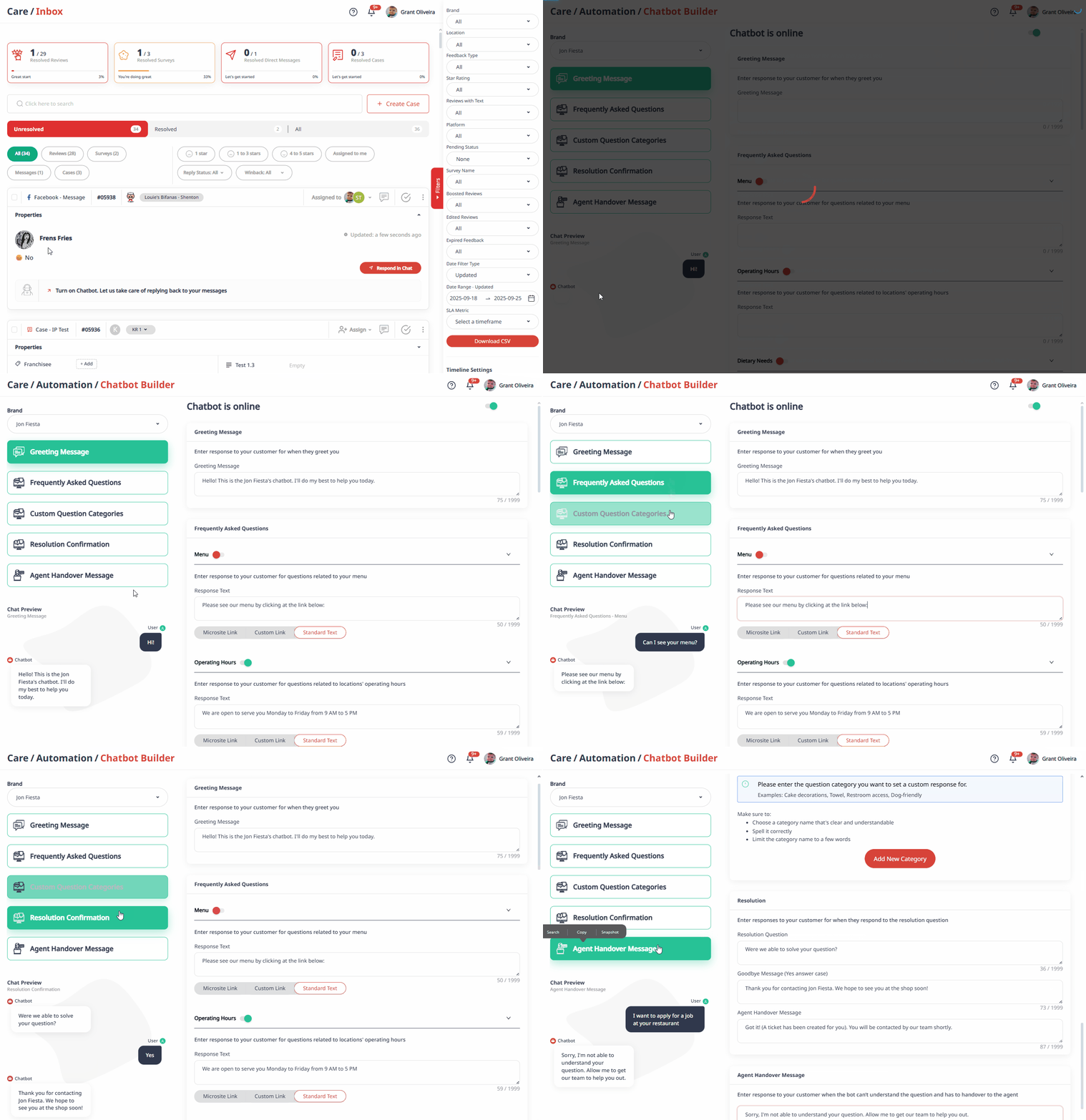
- Chatbot de Momos
Configura respuestas automatizadas para las aplicaciones de mensajería de Meta, brindando a los clientes una experiencia rápida y personalizada.
Ver una demostración rápida del chatbot de Momos:
Gestión de comentarios negativos
Los comentarios negativos son comunes, incluso para las empresas exitosas. Momos te ayuda a convertirlos en una oportunidad con el proceso de recuperación del servicio proceso:
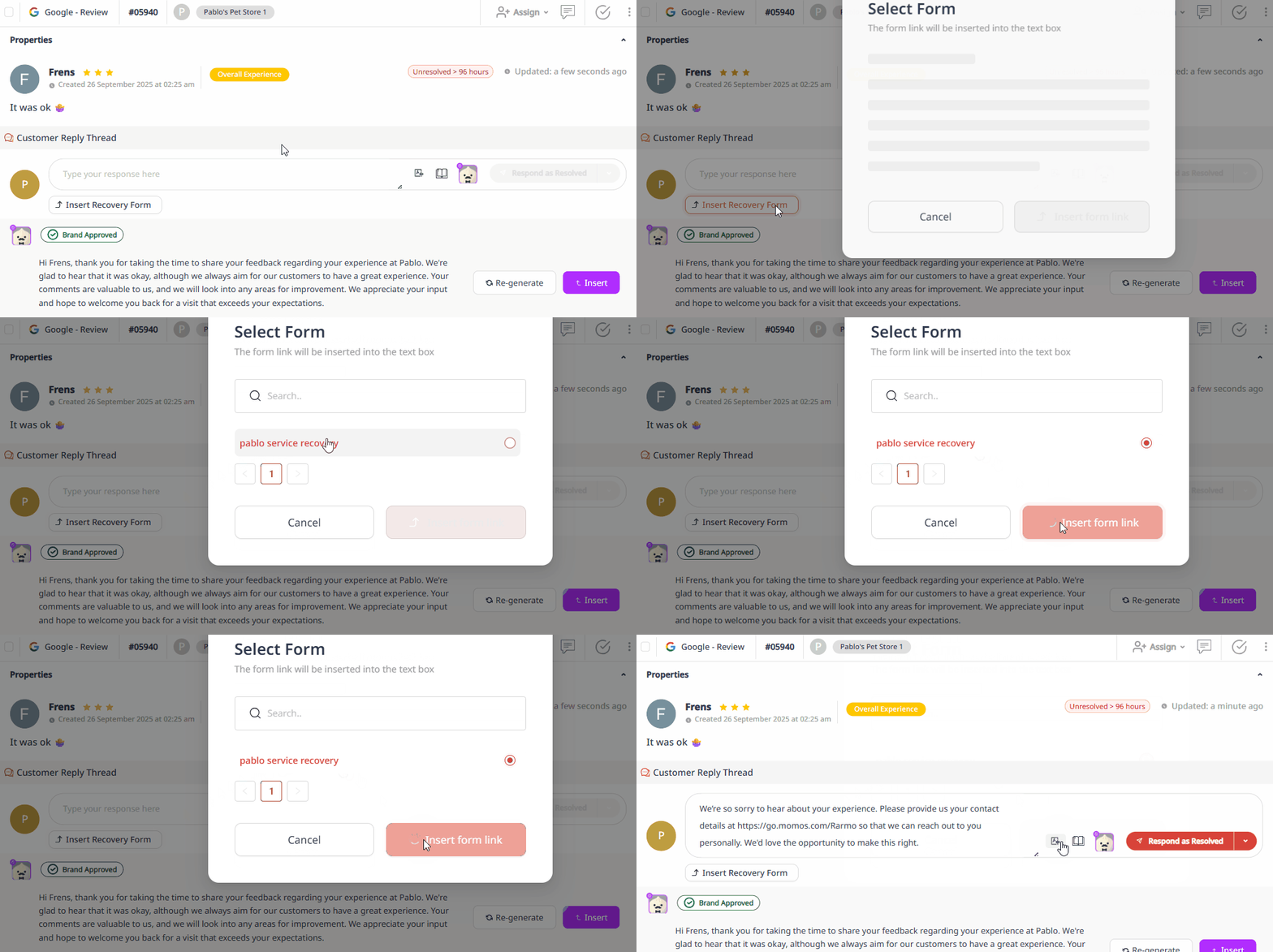
Insertar formulario de recuperación
Cuando recibes comentarios con una calificación de 3 estrellas o menos, la opción de insertar un formulario de recuperación aparece en Momos. Haz clic en "Insertar formulario de recuperación" para adjuntar el formulario a tu respuesta.
Ver cómo insertar un formulario de recuperación:
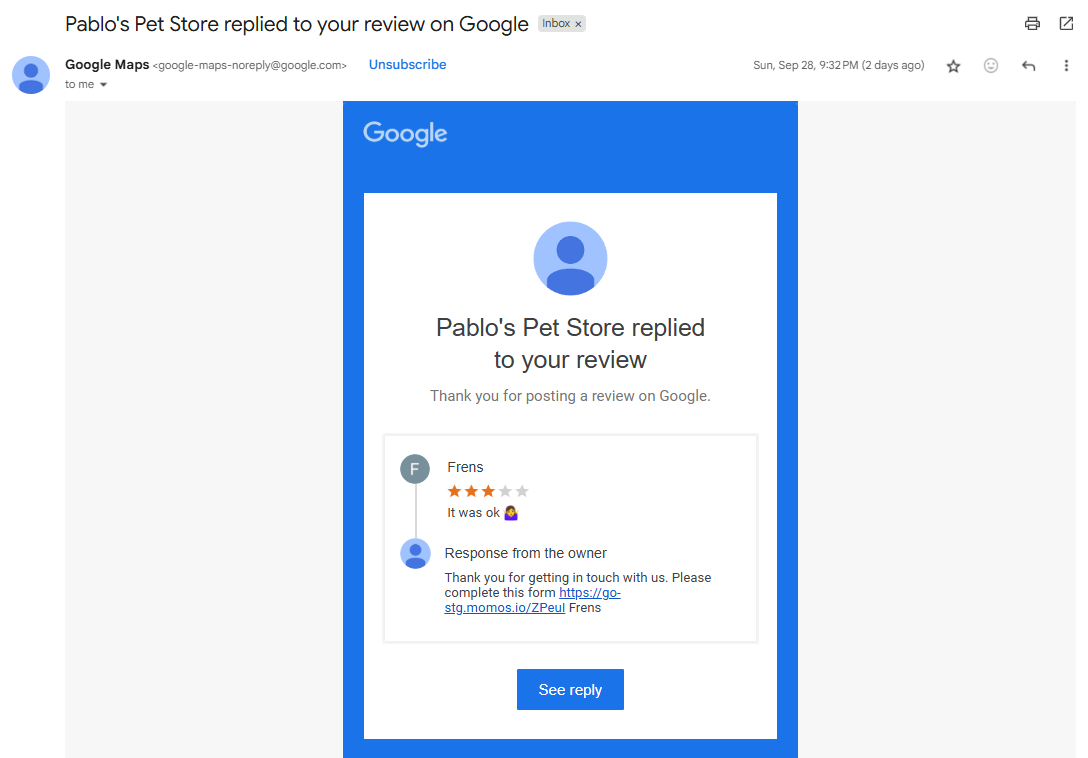
- El cliente recibe el formulario por correo electrónico
Después de enviar el formulario de recuperación y la respuesta desde Momos, el cliente recibirá una notificación por correo electrónico.
Ver un correo electrónico de muestra:
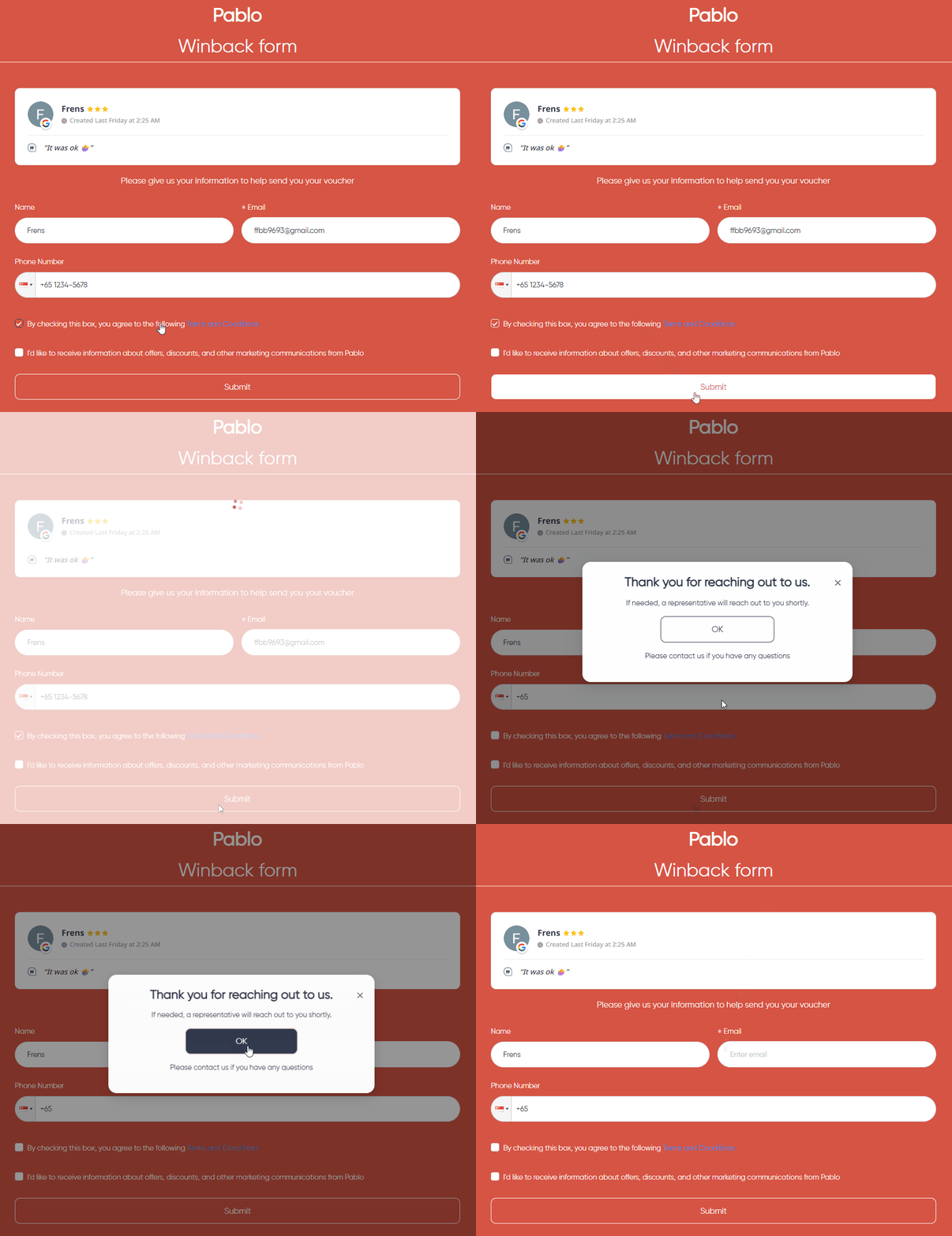
- El cliente responde y envía el formulario
El cliente rellenará entonces el formulario de recuperación y añadirá sus datos para que puedas contactarle.
Ver cómo los clientes envían un formulario:
- Compartir oferta con el cliente
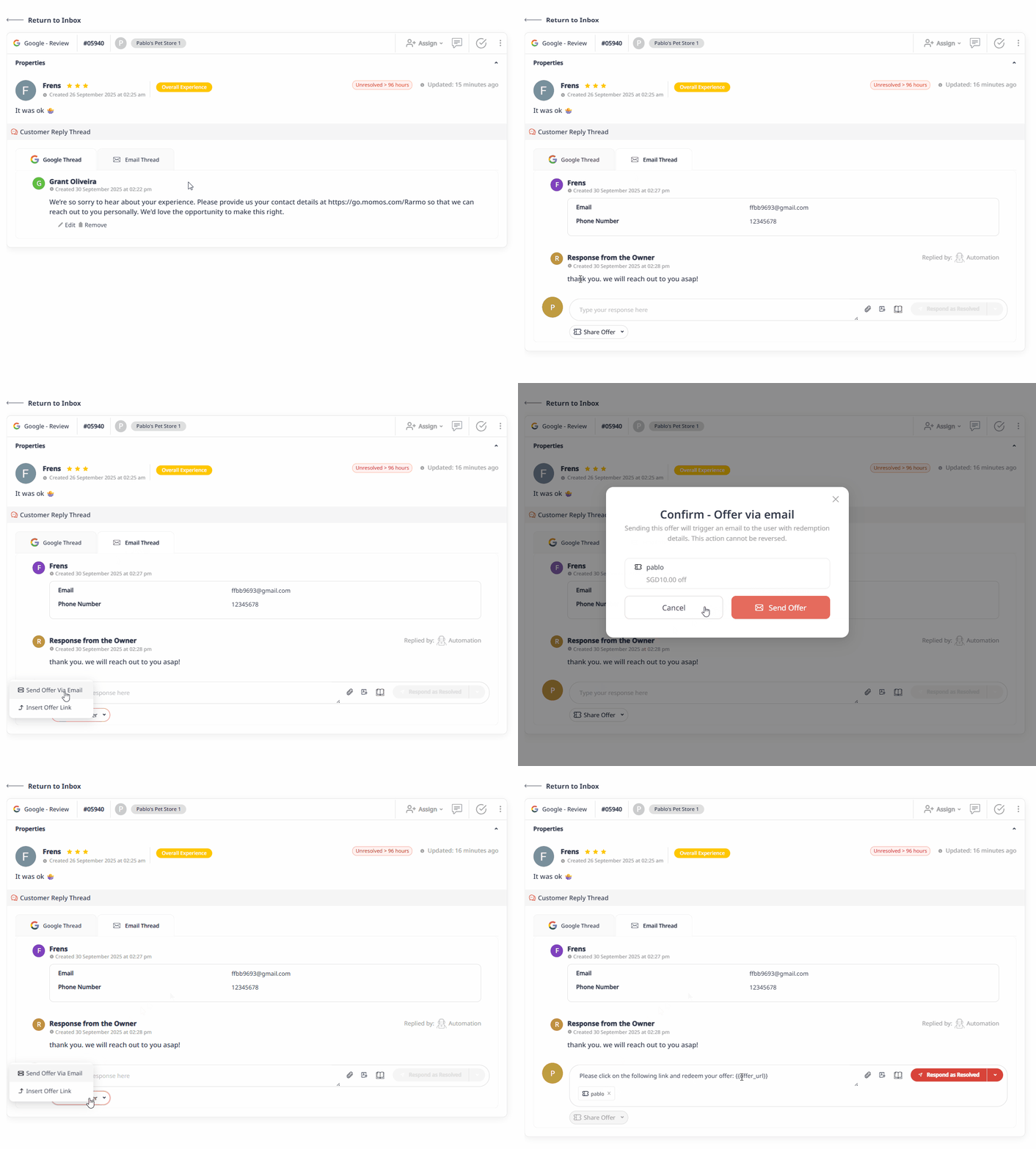
Una vez que el cliente envíe sus datos, verás la respuesta del formulario en Momos. Este será un hilo de correo electrónico, lo que te permitirá comunicarte con él de forma privada. Desde aquí, puedes compartir una oferta haciendo clic en "Compartir oferta".
Tienes la opción de responderles con un enlace para canjear la oferta en el mismo hilo de correo electrónico, o enviarlo como un correo electrónico separado.
Ver cómo compartir una oferta:
- El cliente canjea la oferta
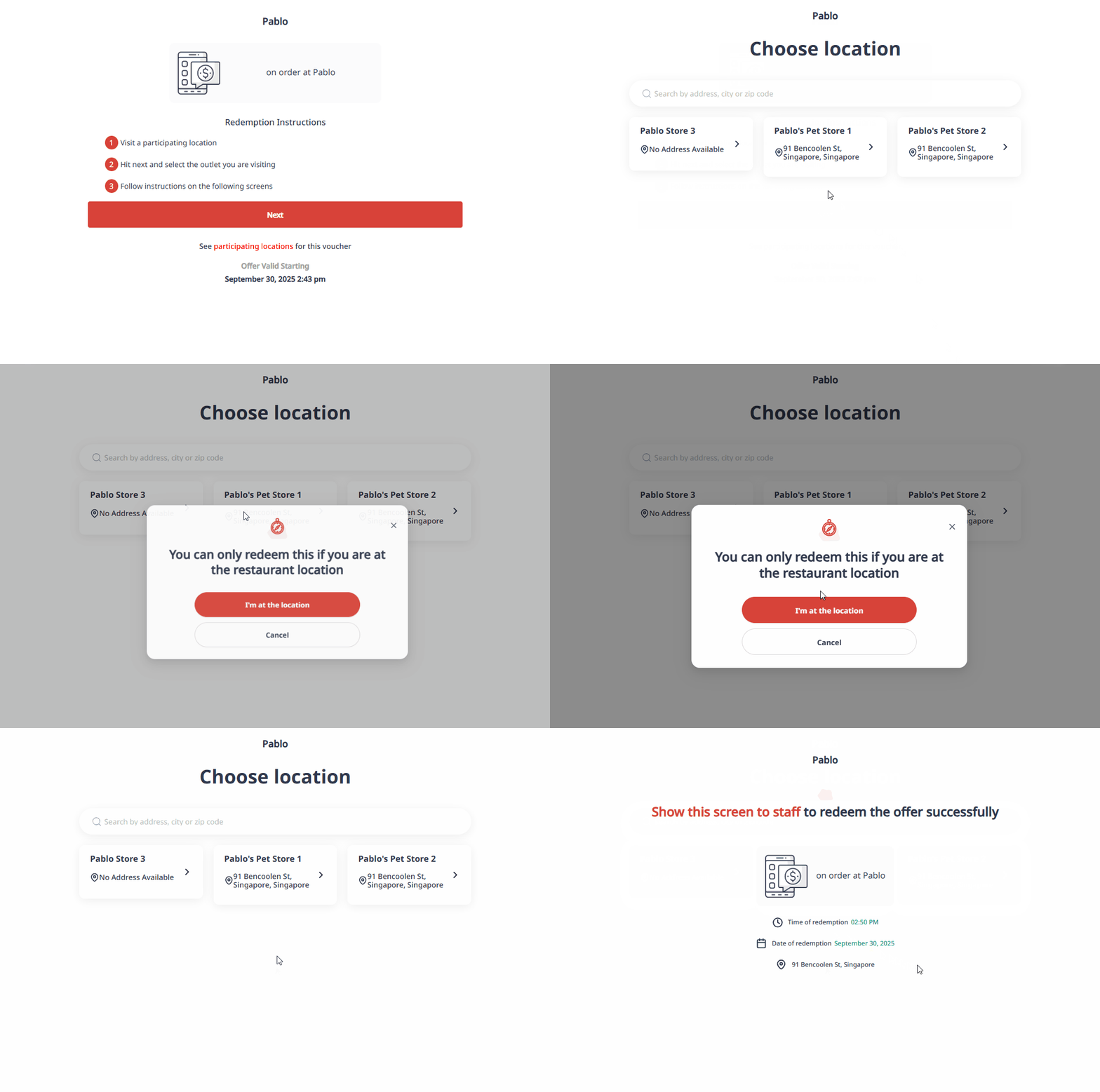
El cliente recibirá otra notificación por correo electrónico sobre la oferta. Recibirá un enlace de oferta que le llevará a la página de canje de la oferta.Obtén más información sobre las ofertas de Momos aquí ➔ Ofertas : Centro de soporte de Momos
Ver el canje de oferta:
- Cliente recuperado
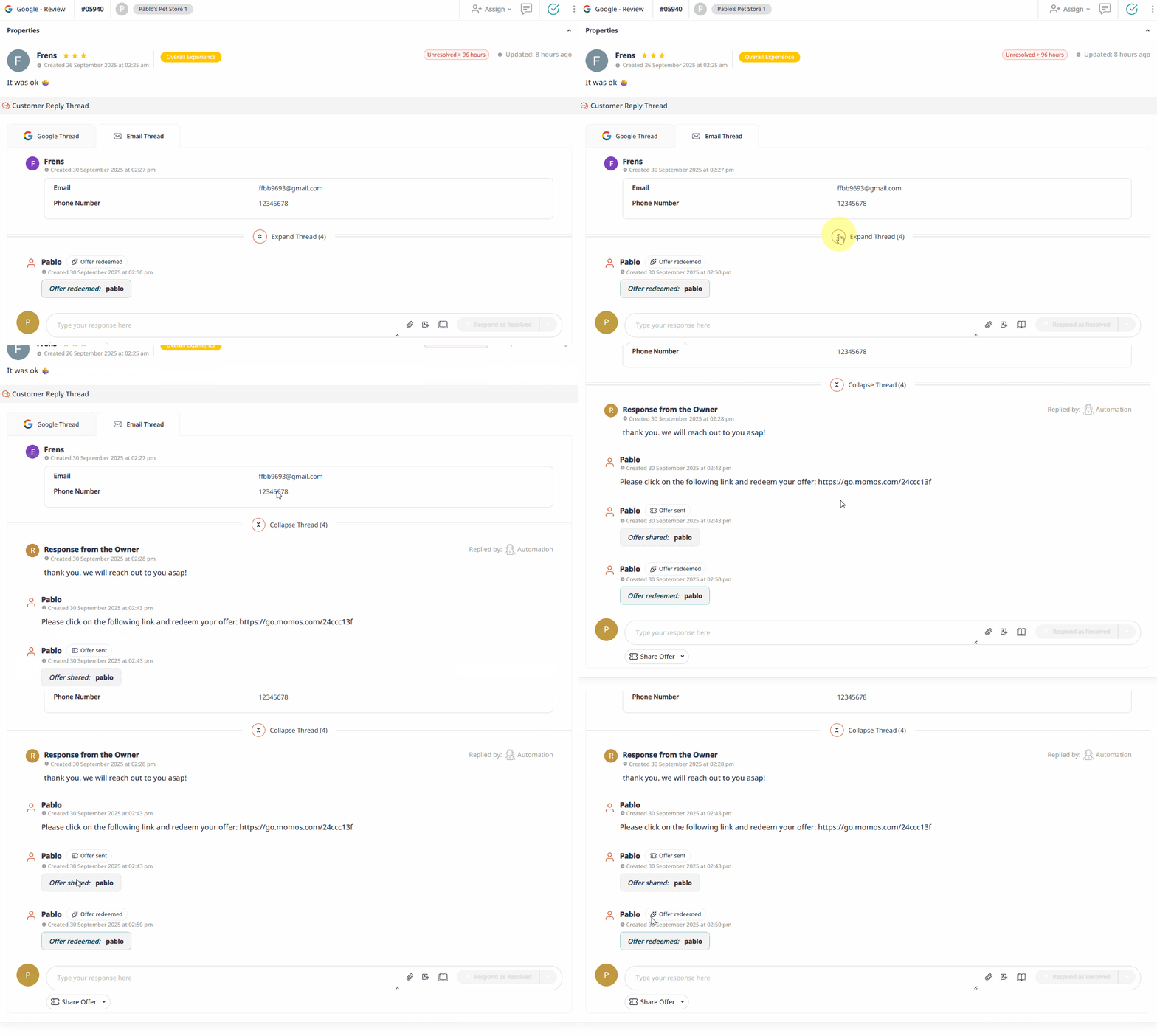
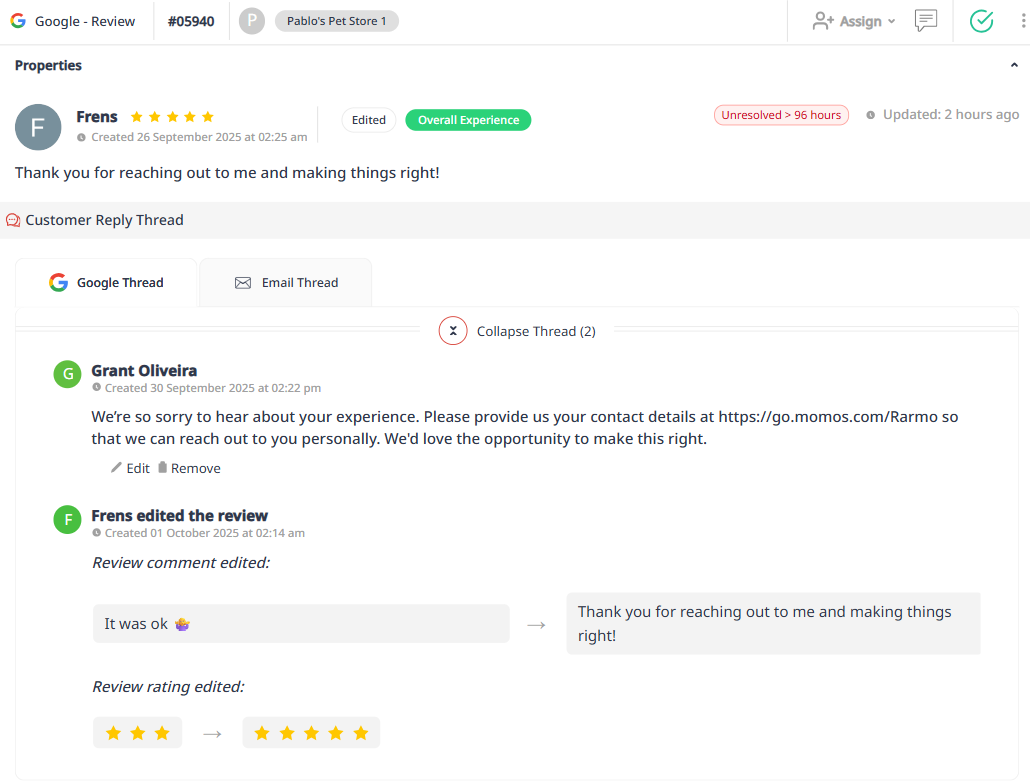
Una vez que tu cliente canjea una oferta, lo verás en el hilo de la reseña.
Ver cómo se ve una vez que la oferta ha sido canjeada:
Resolución de comentarios
Los comentarios a los que se ha respondido o resuelto se pueden mover a la sección Resuelto de tu bandeja de entrada. Hay cuatro formas de marcar un comentario como resuelto, según cómo prefieras gestionar tu flujo de trabajo:
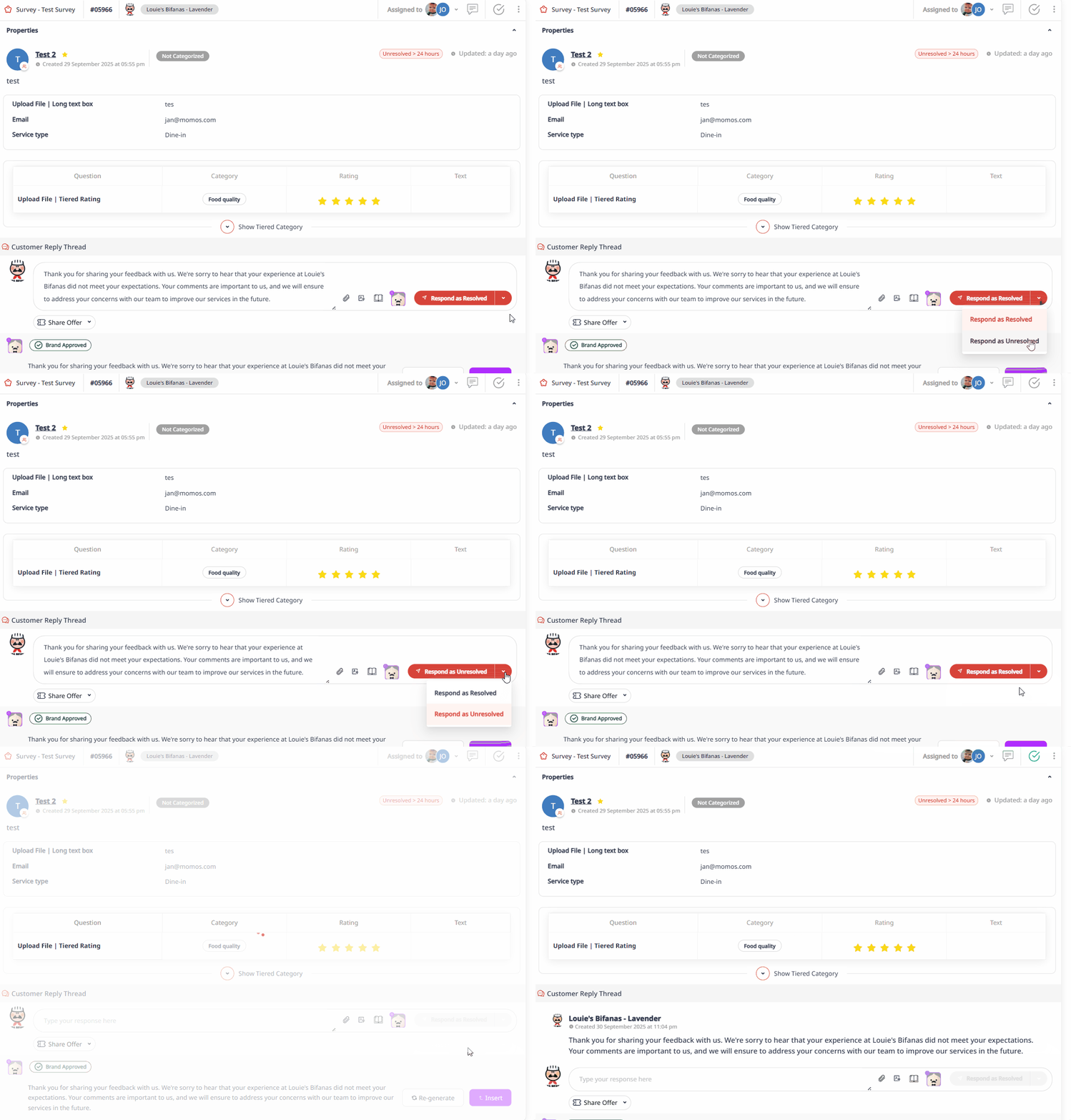
Responder como resuelto
Cuando escribes y envías una respuesta, puedes elegir Responder como resuelto para marcar automáticamente la entrada como resuelta. Incluso si un cliente responde más tarde, el estado permanecerá resuelto a menos que lo cambies manualmente.
Ver en acción:
- Marcar como resuelto
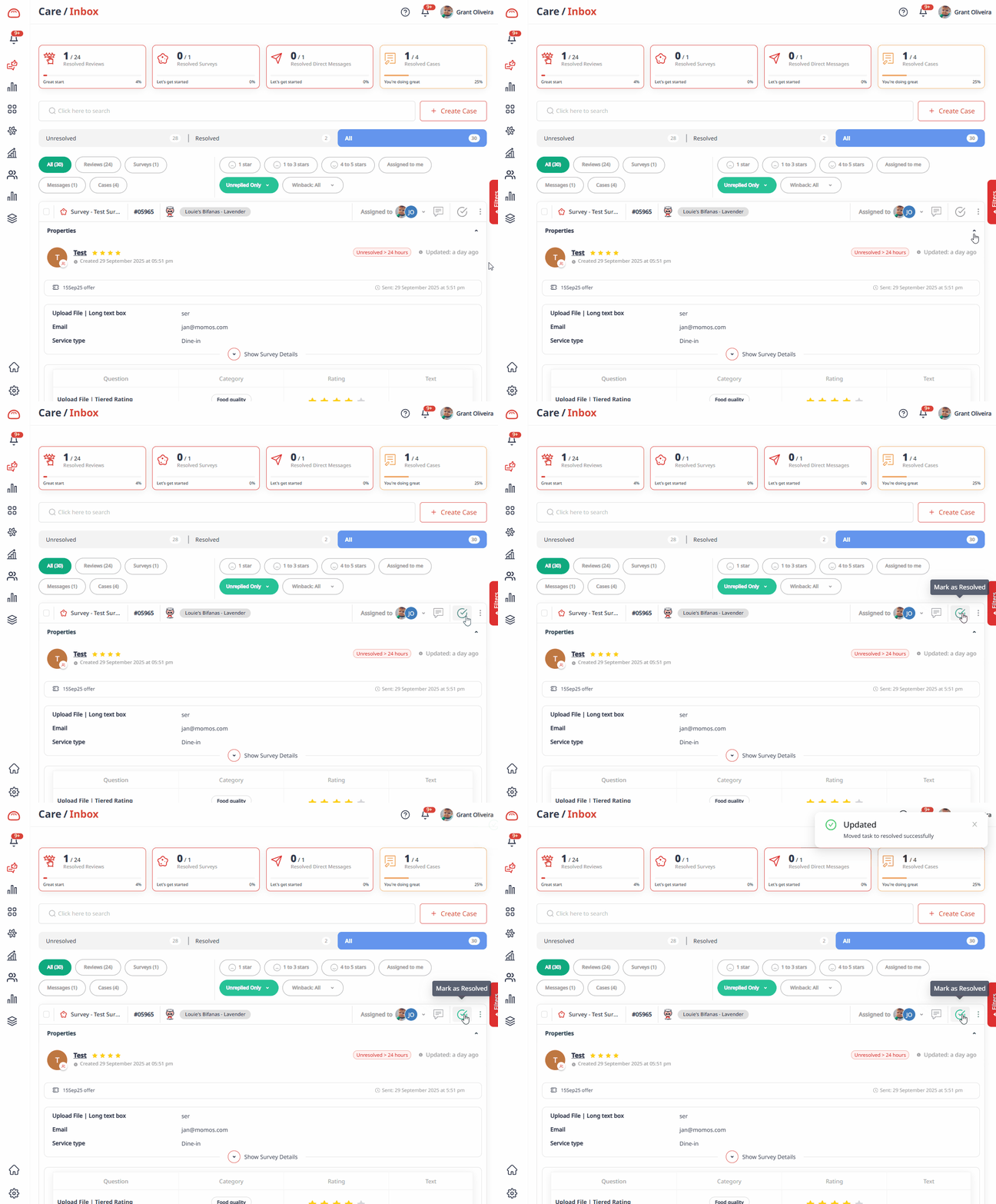
También puedes resolver manualmente los comentarios sin responder. Simplemente haz clic en el botón de marca de verificación (Marcar como resuelto) en la esquina superior derecha de la entrada de comentario.
Así es como:
- Seleccionar varios y resolver en masa
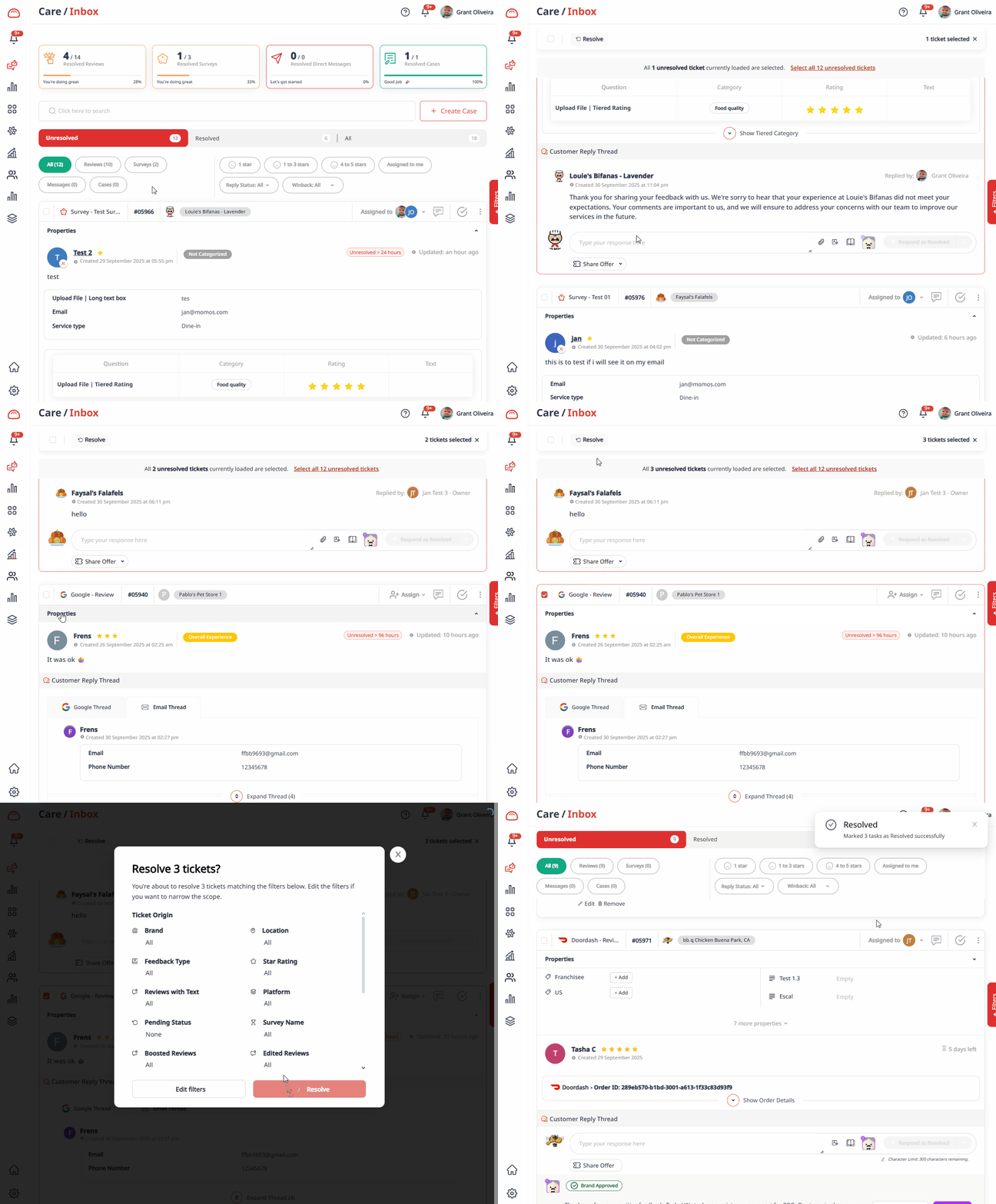
Para actualizaciones masivas, usa las casillas de verificación junto a cada elemento de comentario. Selecciona tantos como sea necesario, luego haz clic en el botón Resolver encima de la lista para resolverlos todos a la vez.
Ver cómo funciona:
- Regla de respuesta automática y resolución automática
Para automatizar completamente el proceso, usa una regla de respuesta automática y resolución automática. Con esta configuración, Momos enviará automáticamente una respuesta y marcará los comentarios como resueltos según las reglas que configures.
Obtén más información sobre la automatización aquí ➔ Automatización : Centro de soporte de Momos
Ver una respuesta automatizada de muestra:
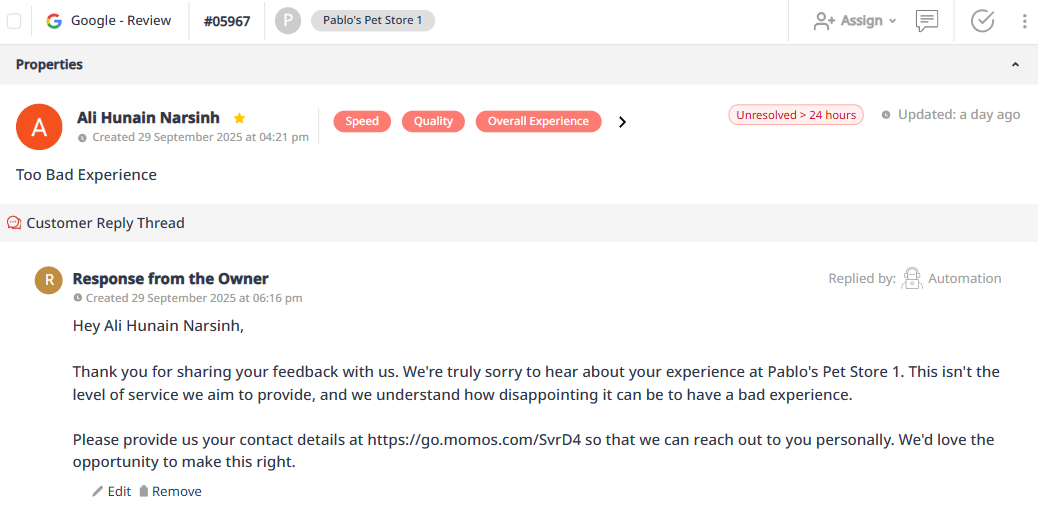
Así es como se verá:
¿Le ha sido útil este artículo?
¡Qué bien!
Gracias por sus comentarios
¡Sentimos mucho no haber sido de ayuda!
Gracias por sus comentarios
Sus comentarios se han enviado
Agradecemos su esfuerzo e intentaremos corregir el artículo