フィードバックへの返信と解決方法 Momosでの顧客フィードバックへの返信は簡単です。
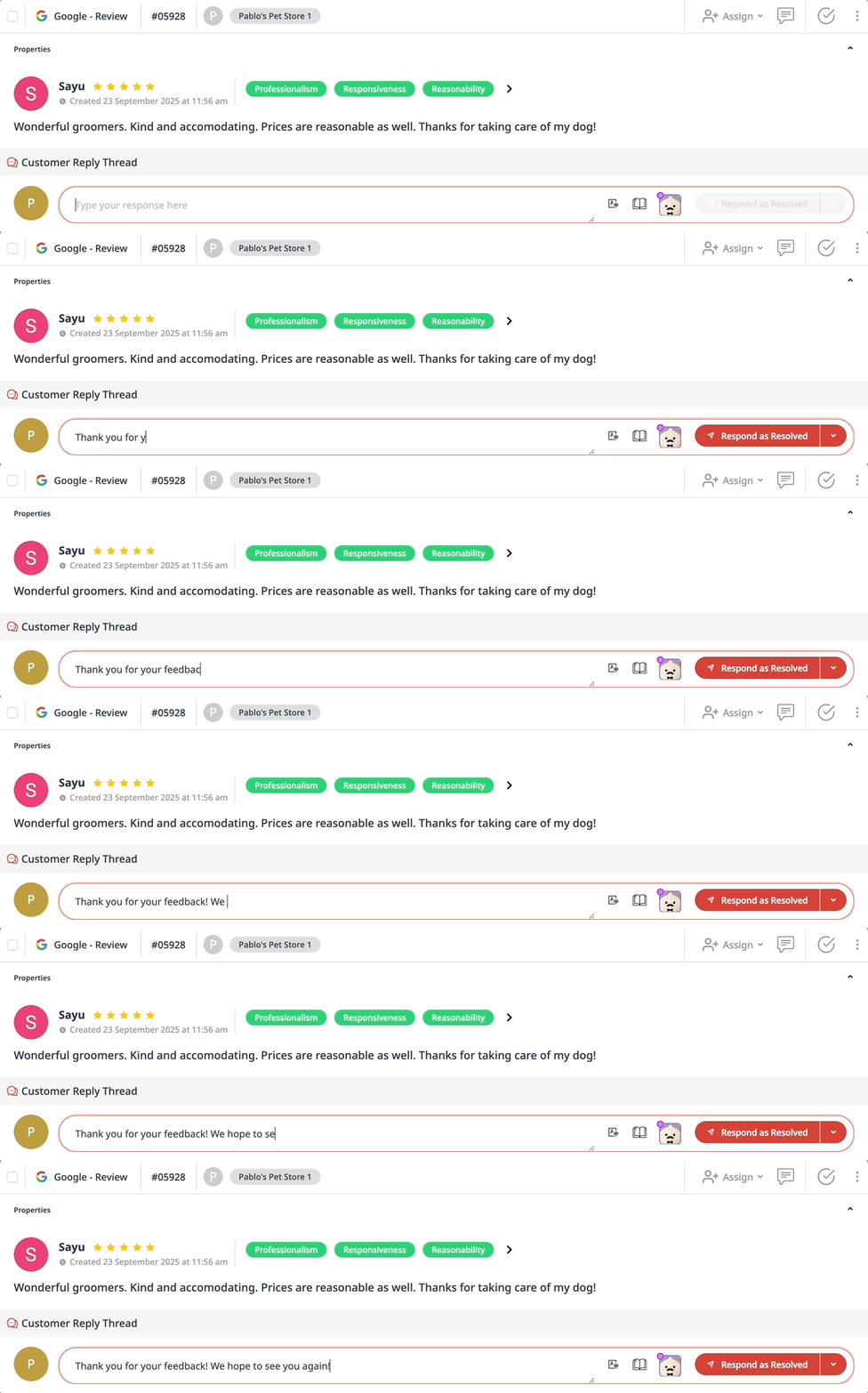
各エントリの下部にあるボックスに返信を入力することから始めます。
目次
フィードバックへの対応と解決方法
主要な返信ツール
MomosAI提案返信 - ワンクリックで、フィードバックの内容に基づいてAI生成の返信が作成されます。
- MomosAI提案返信 - ワンクリックで、フィードバックの内容に基づいてAI生成の返信が作成されます。
MomosAI提案返信のデモを見る:
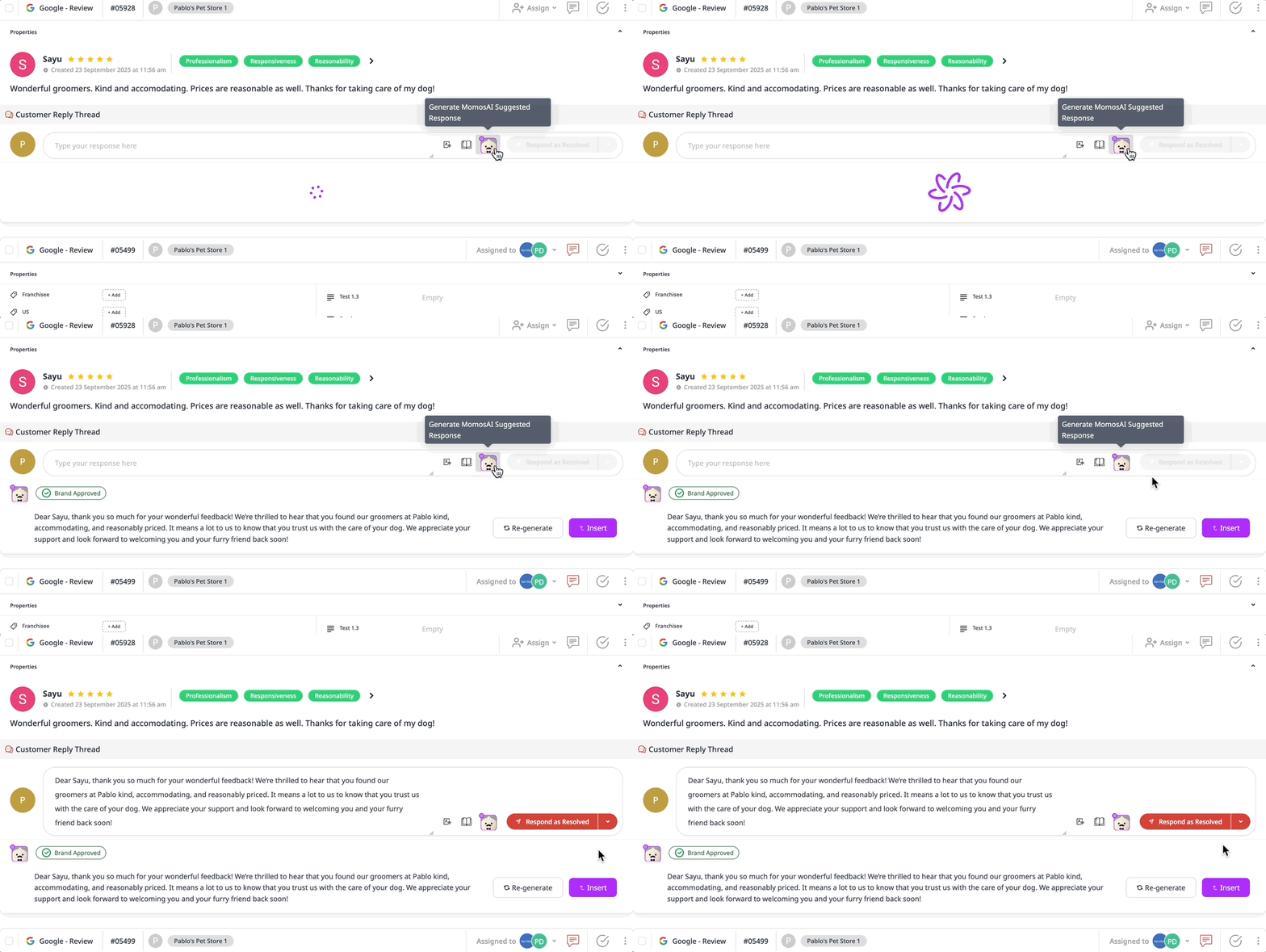
- MomosAIは過去の返信からも学習します。
返信テキストの翻訳の実際の動作を見る:
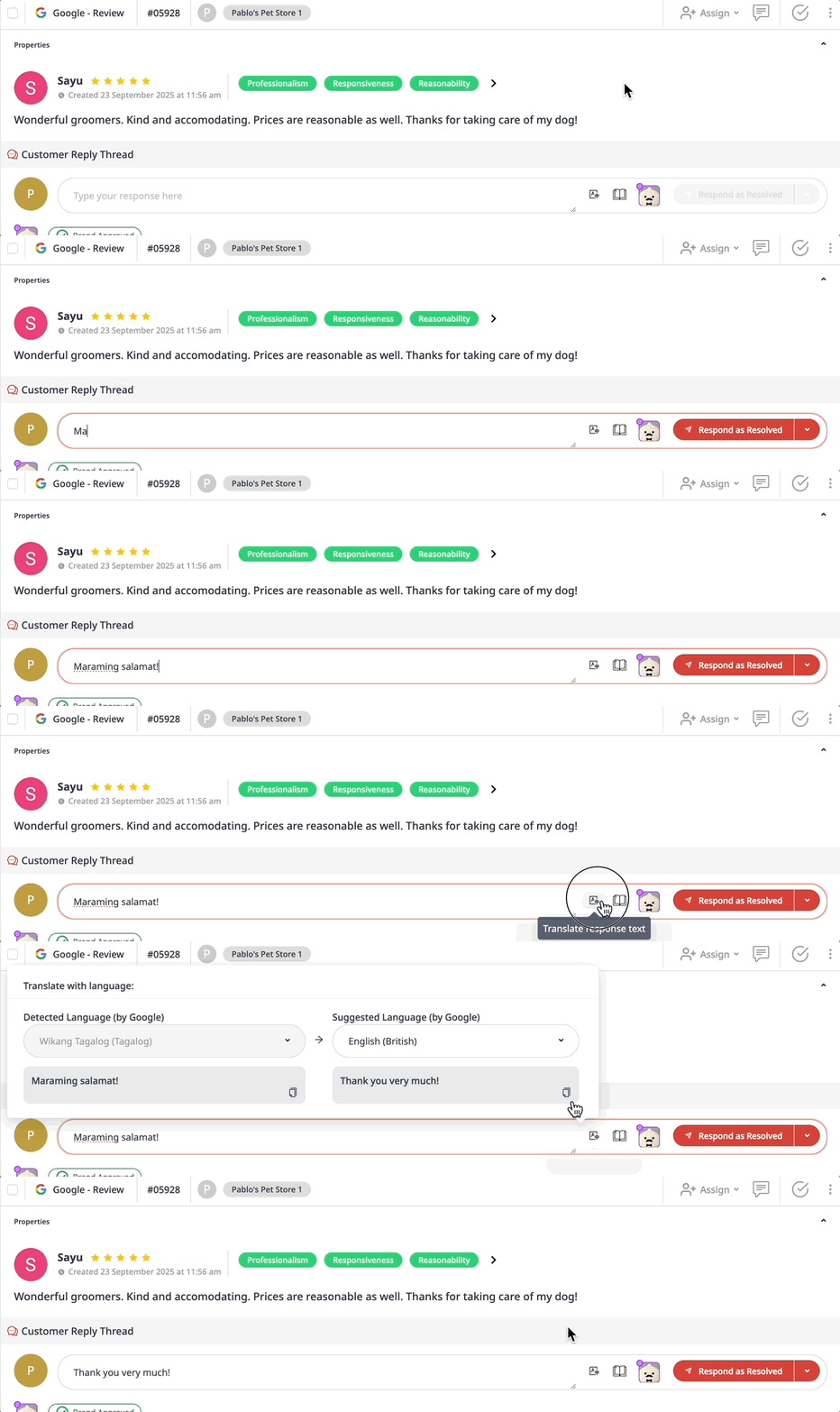
- 返信テキストの翻訳 - Google Translateを利用して、顧客の希望する言語に返信を翻訳します。
Automation : Momos Support Center
レスポンスライブラリの使用方法を見る:
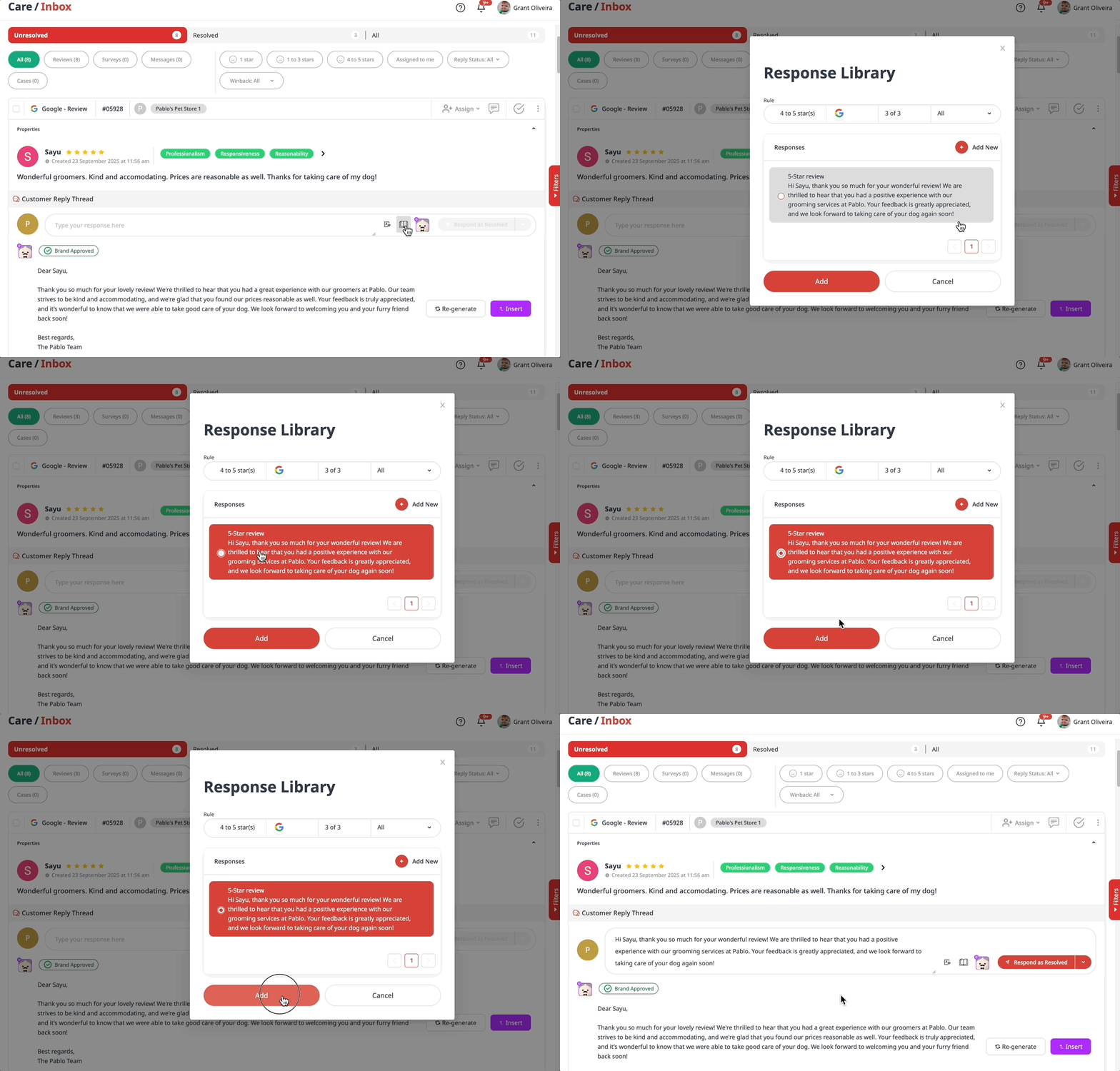
レスポンスライブラリ - Auto-Response Automationで作成された定義済み返信のコレクションにすばやくアクセスできます。
フィードバックの種類別ツール
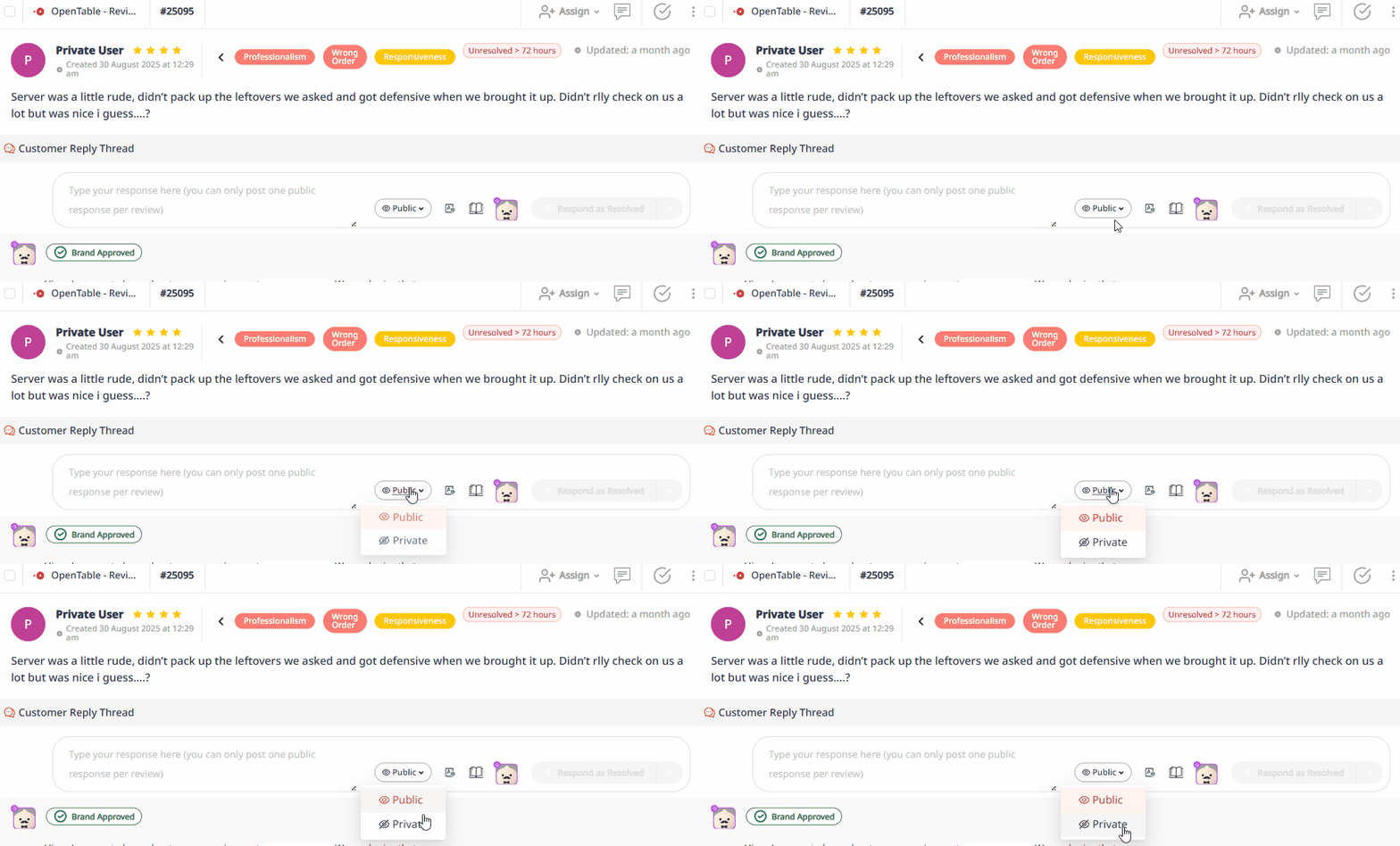
レビュー - 返信の公開設定(公開または非公開、非公開はOpenTableのレビューにのみ適用)。
レビュー
レビュー - 返信の公開設定(公開または非公開、非公開はOpenTableのレビューにのみ適用)。
- レビュー - 返信の公開設定(公開または非公開、非公開はOpenTableのレビューにのみ適用)。
OpenTableレビューの返信の公開設定の変更方法を見る:
アンケートとケース
レビュー - 返信の公開設定(公開または非公開、非公開はOpenTableのレビューにのみ適用)。
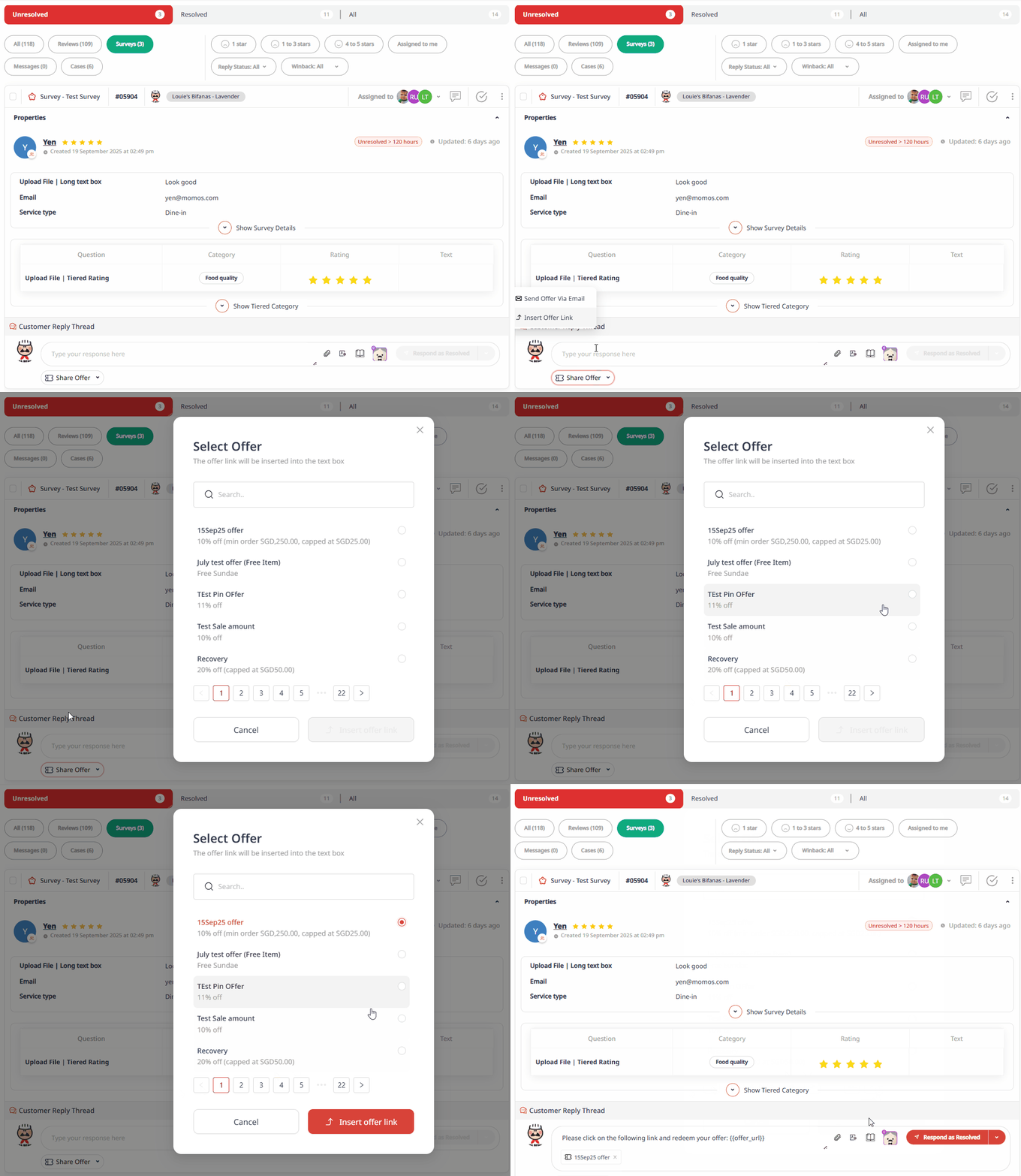
- アンケートとケース - ファイル添付(サポートファイルの送信)および「Share Offer」(バウチャーやプロモーションを直接顧客に提供)。
返信にファイルを添付する方法を見る:
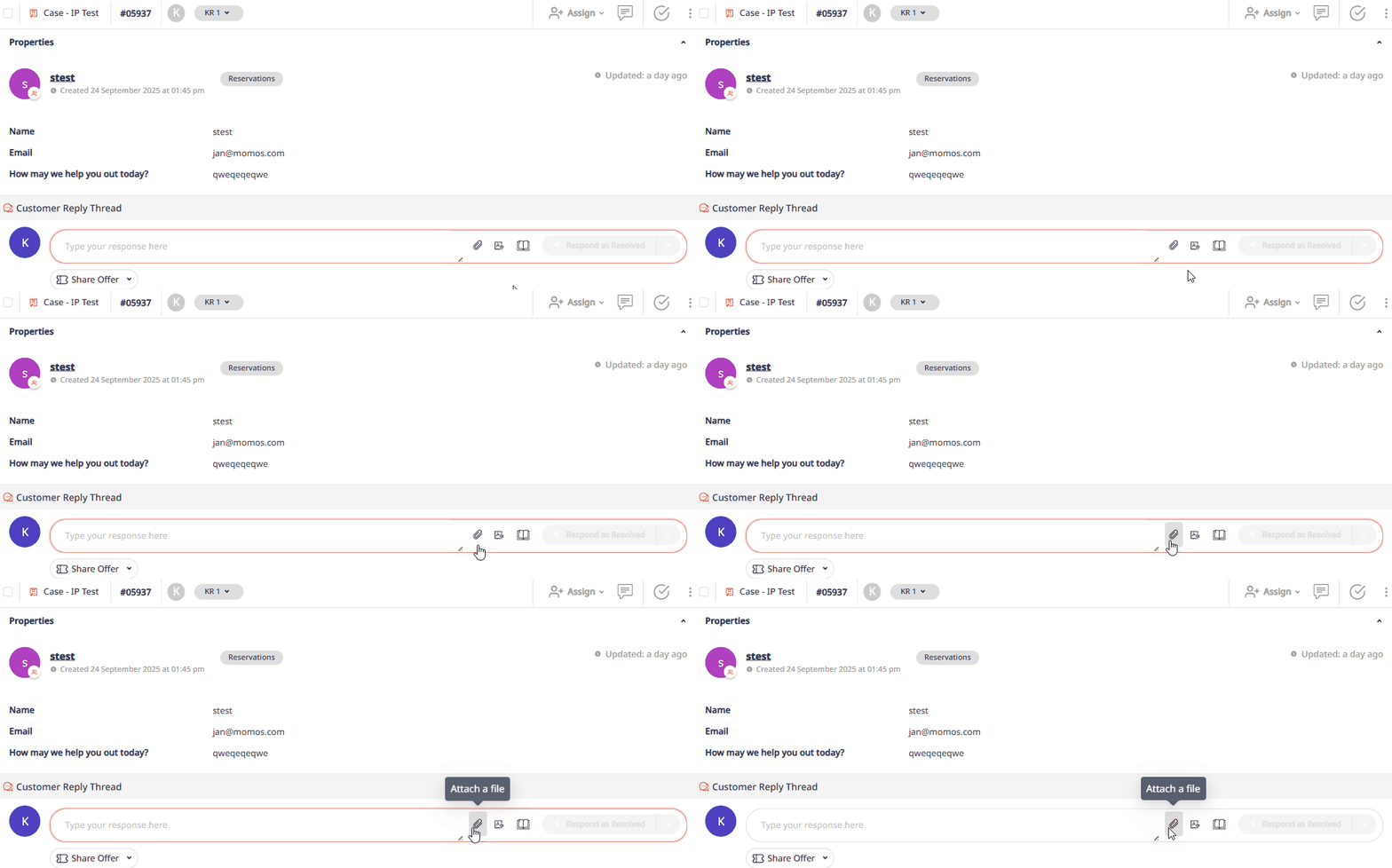
- アンケートとケース - ファイル添付(サポートファイルの送信)および「Share Offer」(バウチャーやプロモーションを直接顧客に提供)。
オファーの共有方法を見る:
メッセージ
アンケートとケース - ファイル添付(サポートファイルの送信)および「Share Offer」(バウチャーやプロモーションを直接顧客に提供)。
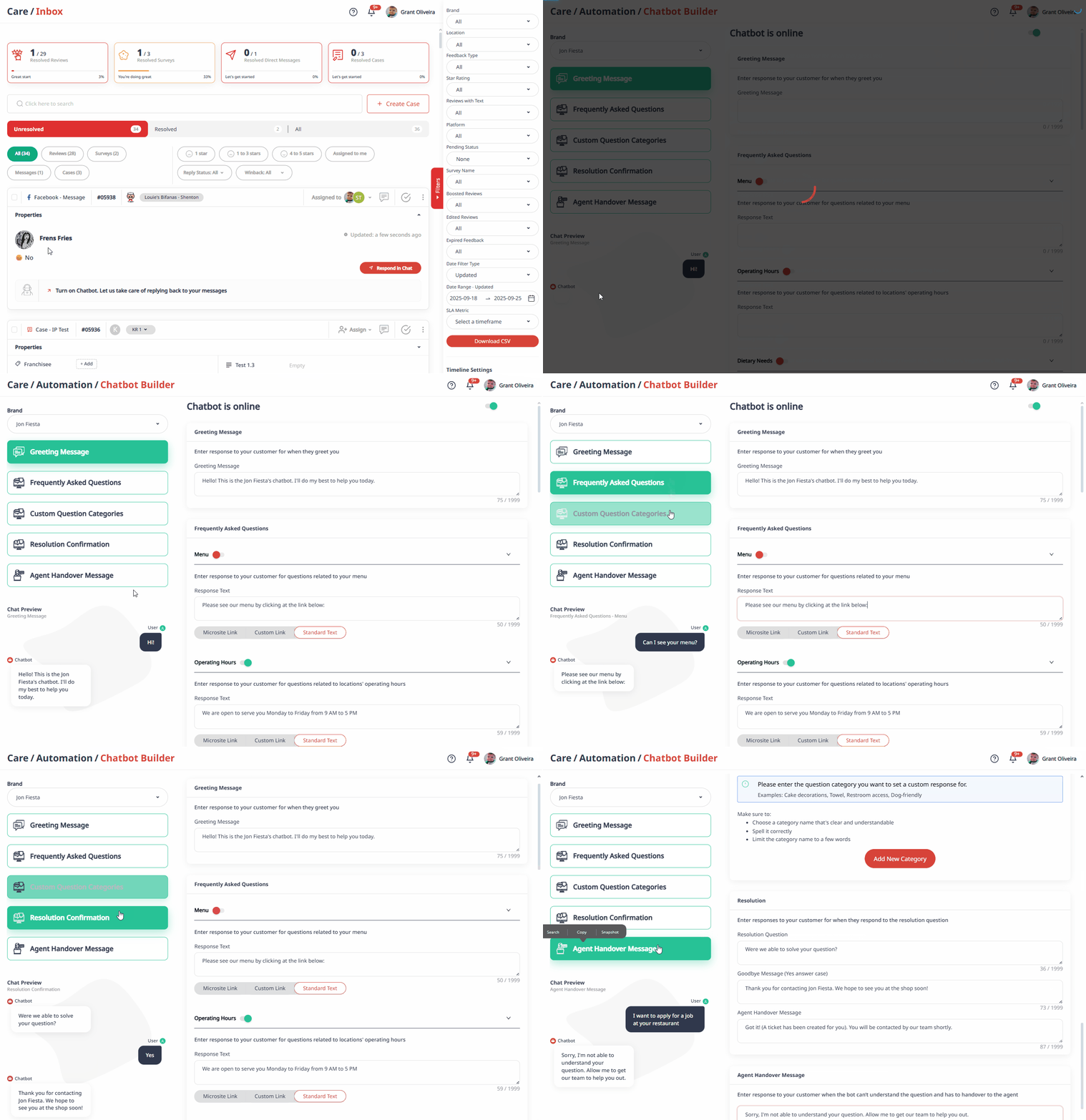
- メッセージ - ファイル添付、「Share Offer」、およびMomos Chatbot(MetaメッセージングアプリのAI自動返信)。
メッセージ返信にファイルを添付する方法を見る:
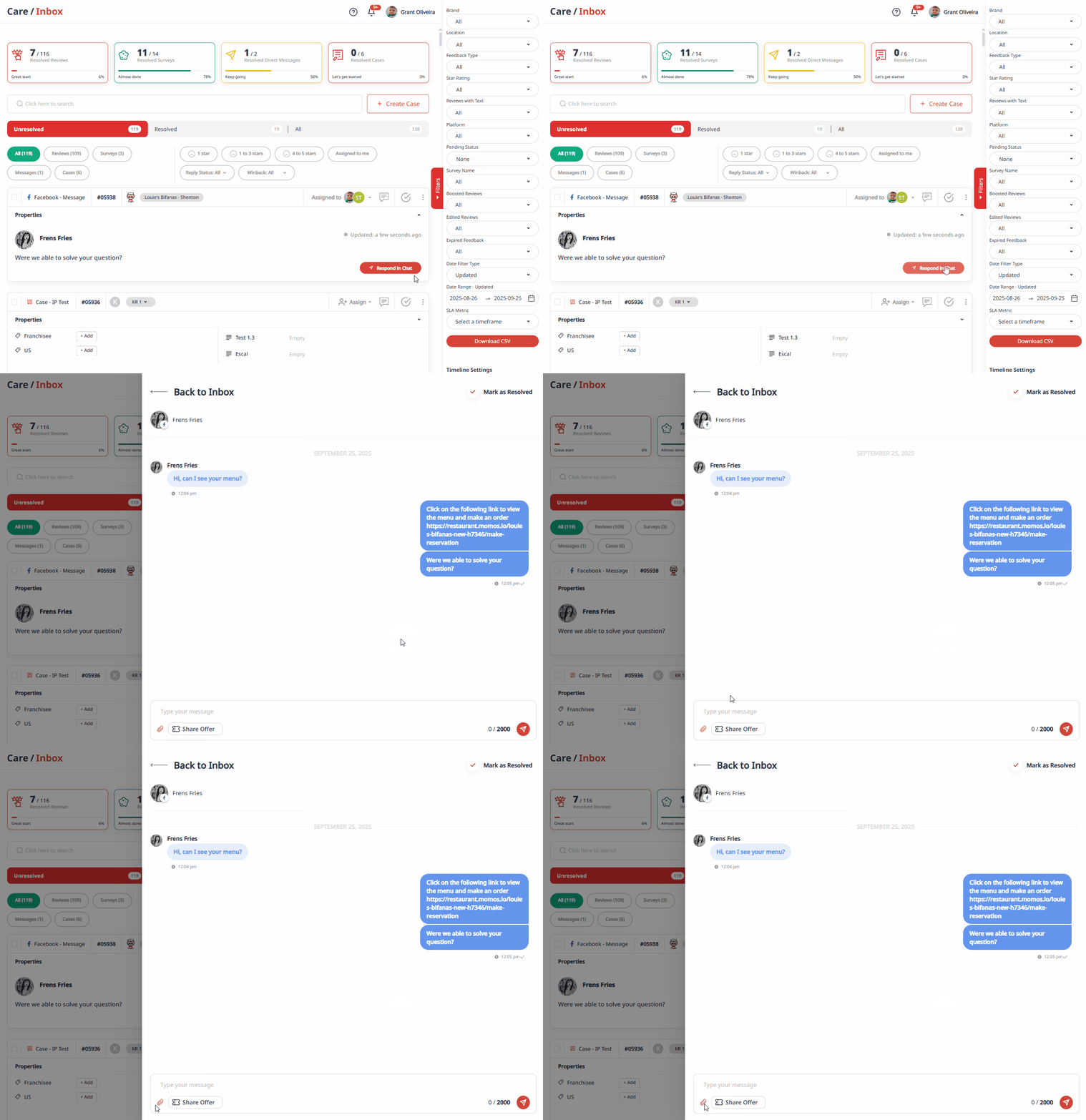
- メッセージ - ファイル添付、「Share Offer」、およびMomos Chatbot(MetaメッセージングアプリのAI自動返信)。
メッセージ返信でオファーを共有する方法を見る:
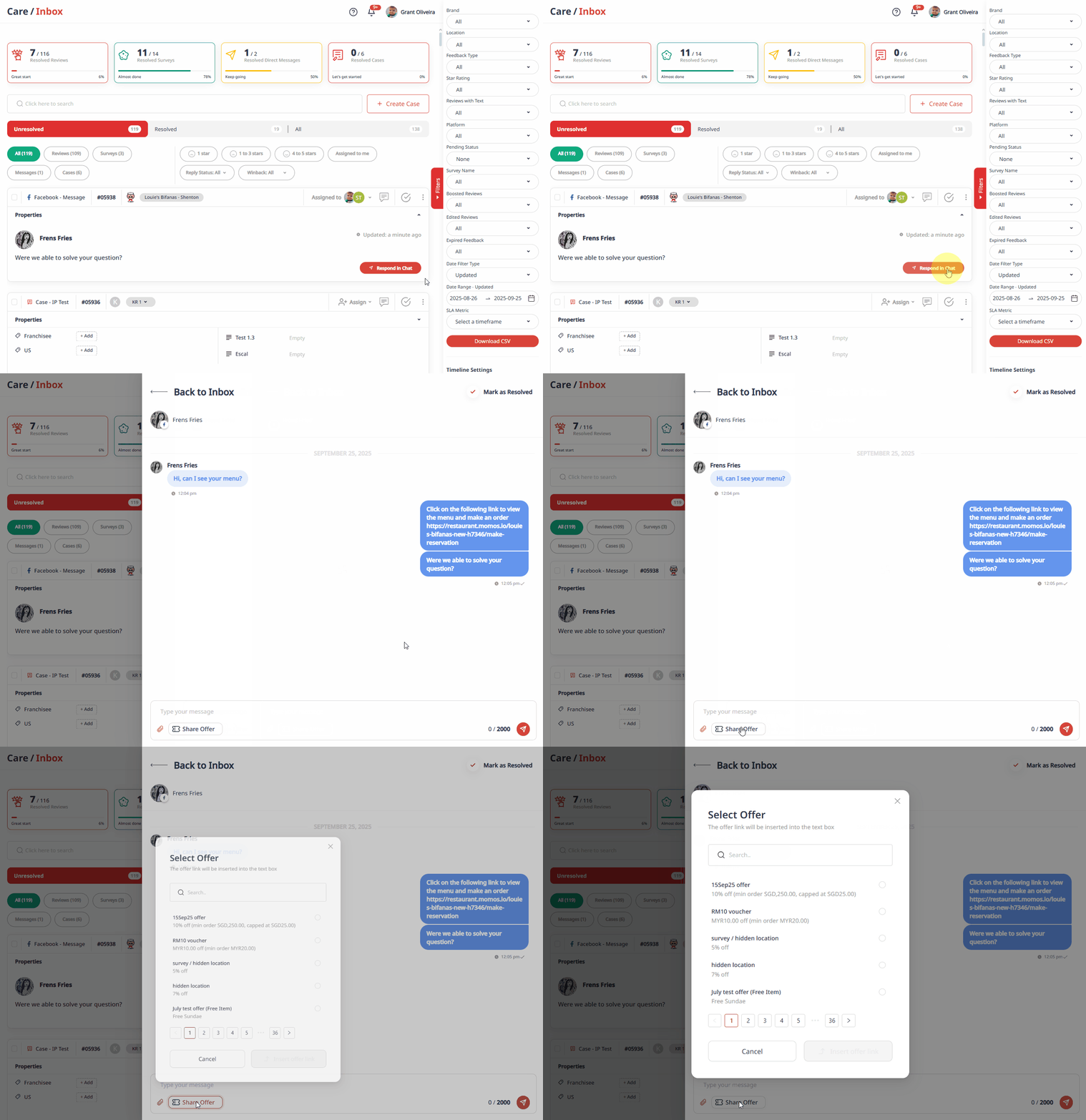
- メッセージ - ファイル添付、「Share Offer」、およびMomos Chatbot(MetaメッセージングアプリのAI自動返信)。
Momosチャットボットのクイックデモを見る:
ネガティブフィードバックへの対応
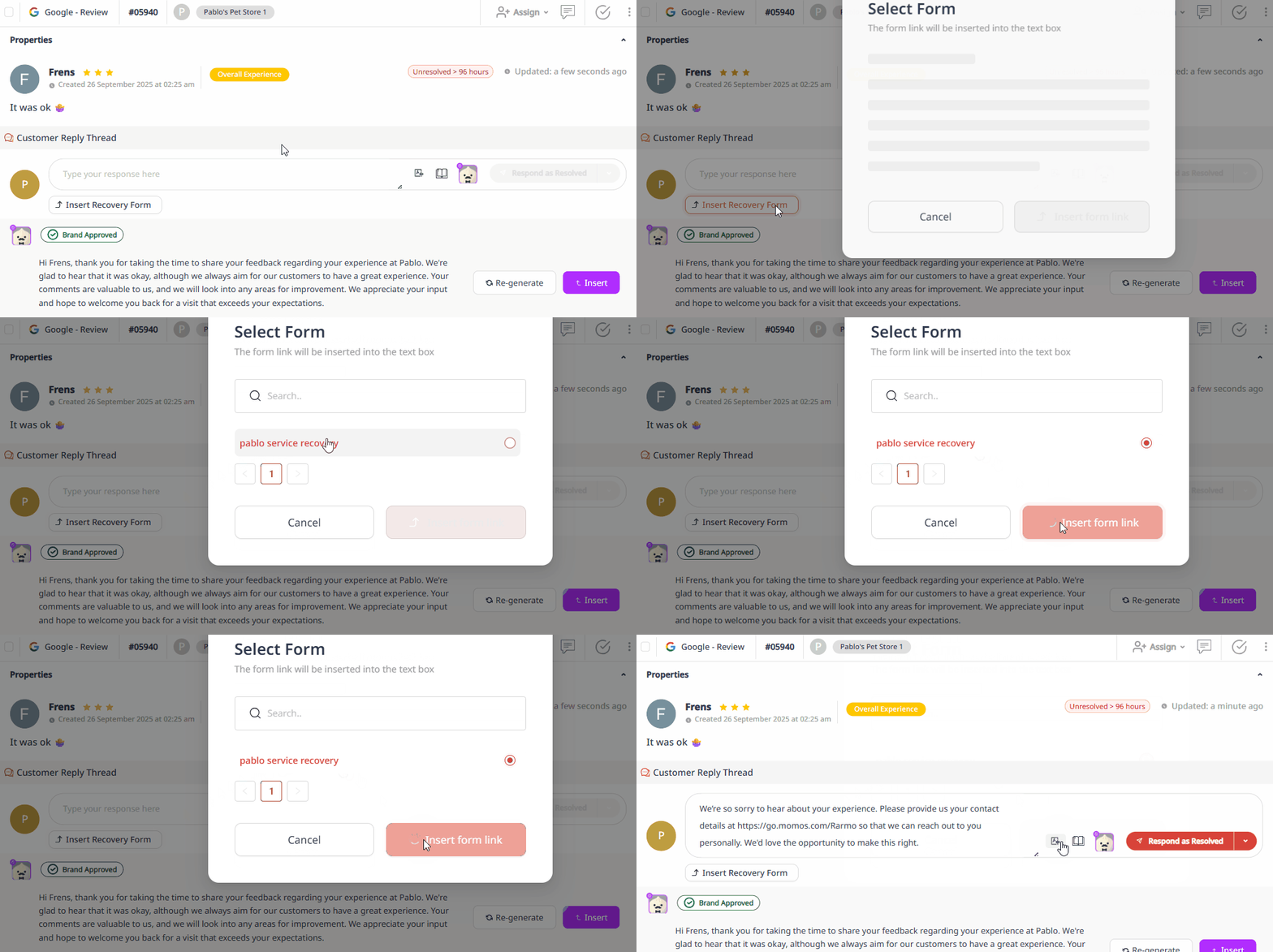
「Insert Recovery Form」 - フィードバックが3つ星以下の評価の場合、「Insert Recovery form」をクリックして返信に添付します。
「Insert Recovery Form」 - フィードバックが3つ星以下の評価の場合、「Insert Recovery form」をクリックして返信に添付します。
「Insert Recovery Form」 - フィードバックが3つ星以下の評価の場合、「Insert Recovery form」をクリックして返信に添付します。
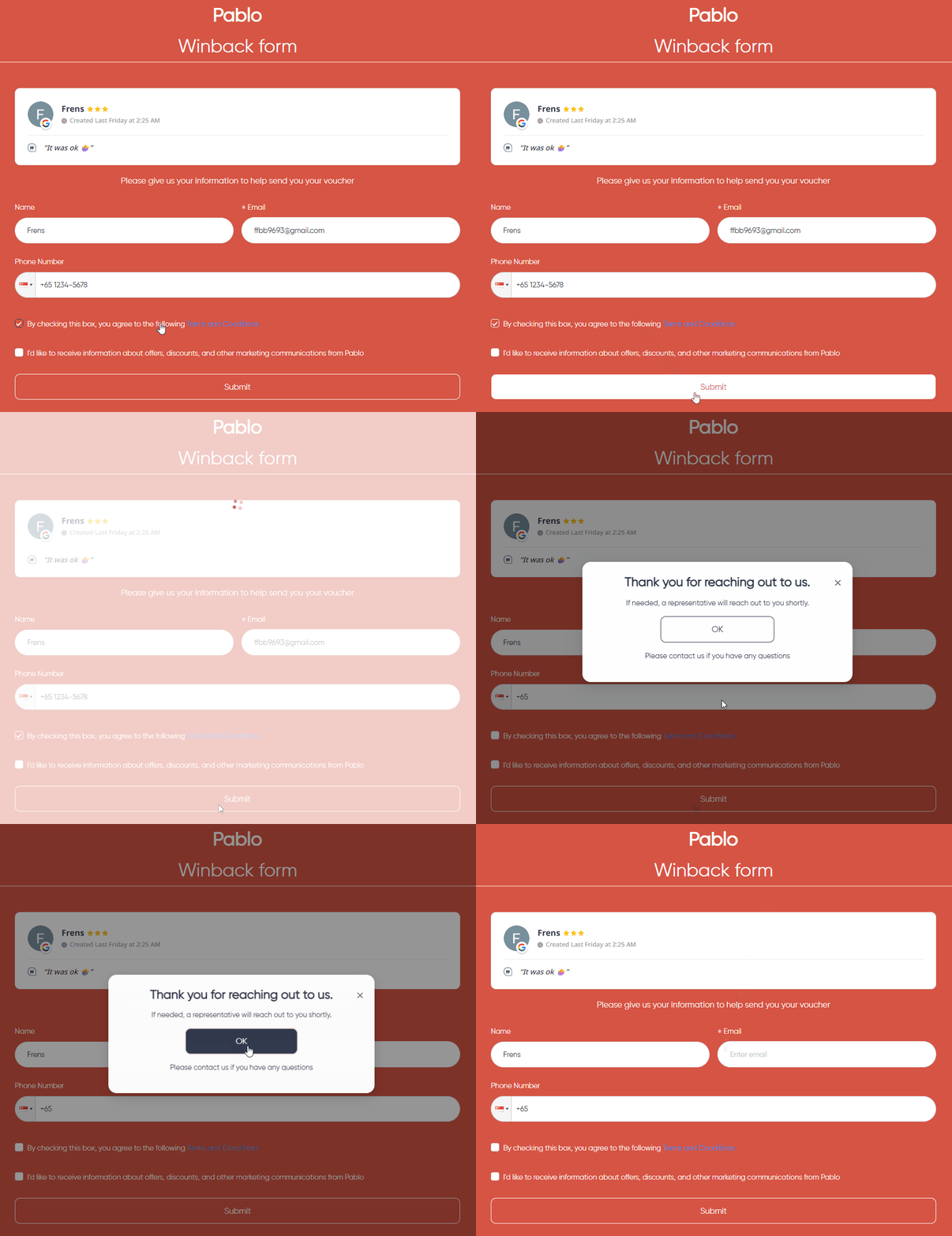
リカバリーフォームの挿入方法を見る:
- 顧客はフォームをメールで受け取り、詳細を記入します。
サンプルメールを見る:
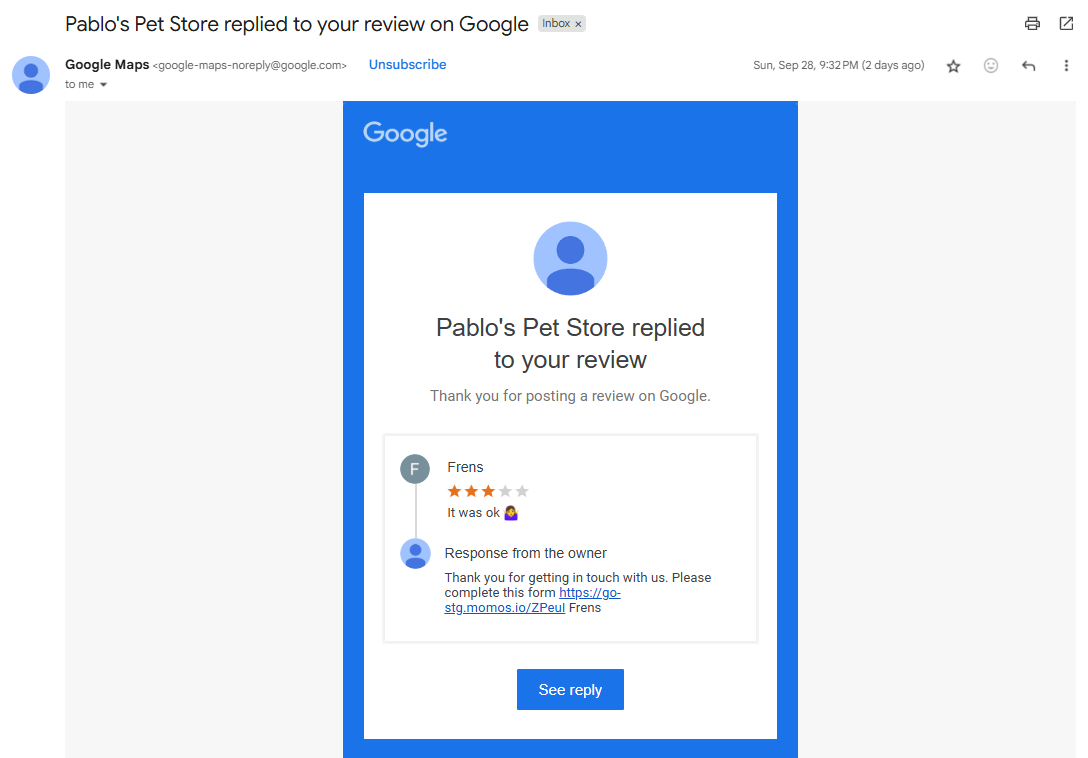
- 顧客はフォームをメールで受け取り、詳細を記入します。
顧客がフォームを送信する方法を見る:
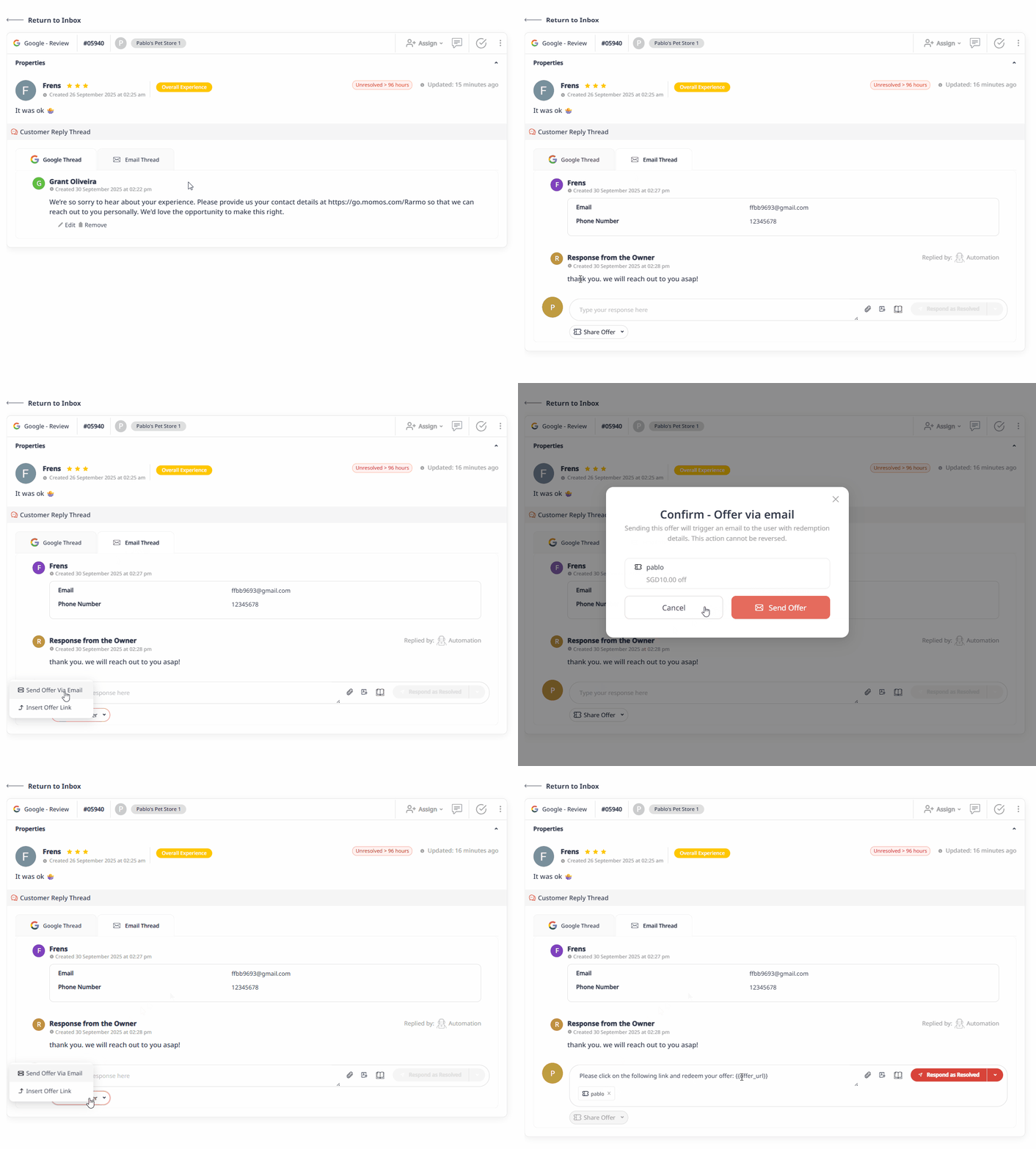
- その後、「Share offer」をクリックしてオファーを共有できます。
オファーの共有方法を見る:
- Customer Redeems Offer
The customer will receive another email notification about the offer. They will receive an offer link, which will lead them to the offer redemption page.その後、「Share offer」をクリックしてオファーを共有できます。 Offers : Momos Support Center
オファーの引き換え方法を見る:
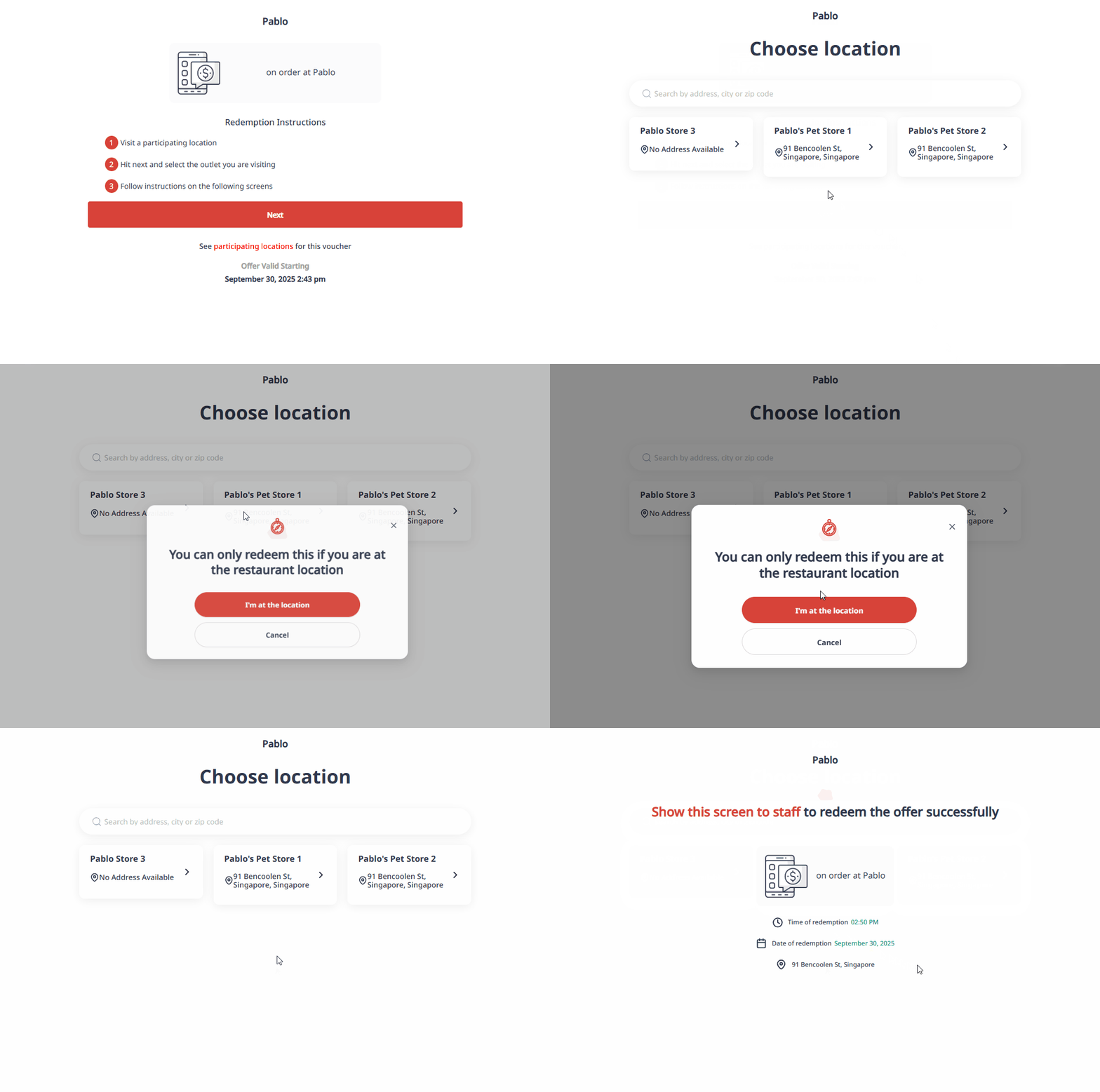
- 顧客はオファーリンクを通じてオファーを引き換えます。
顧客はオファーリンクを通じてオファーを引き換えます。
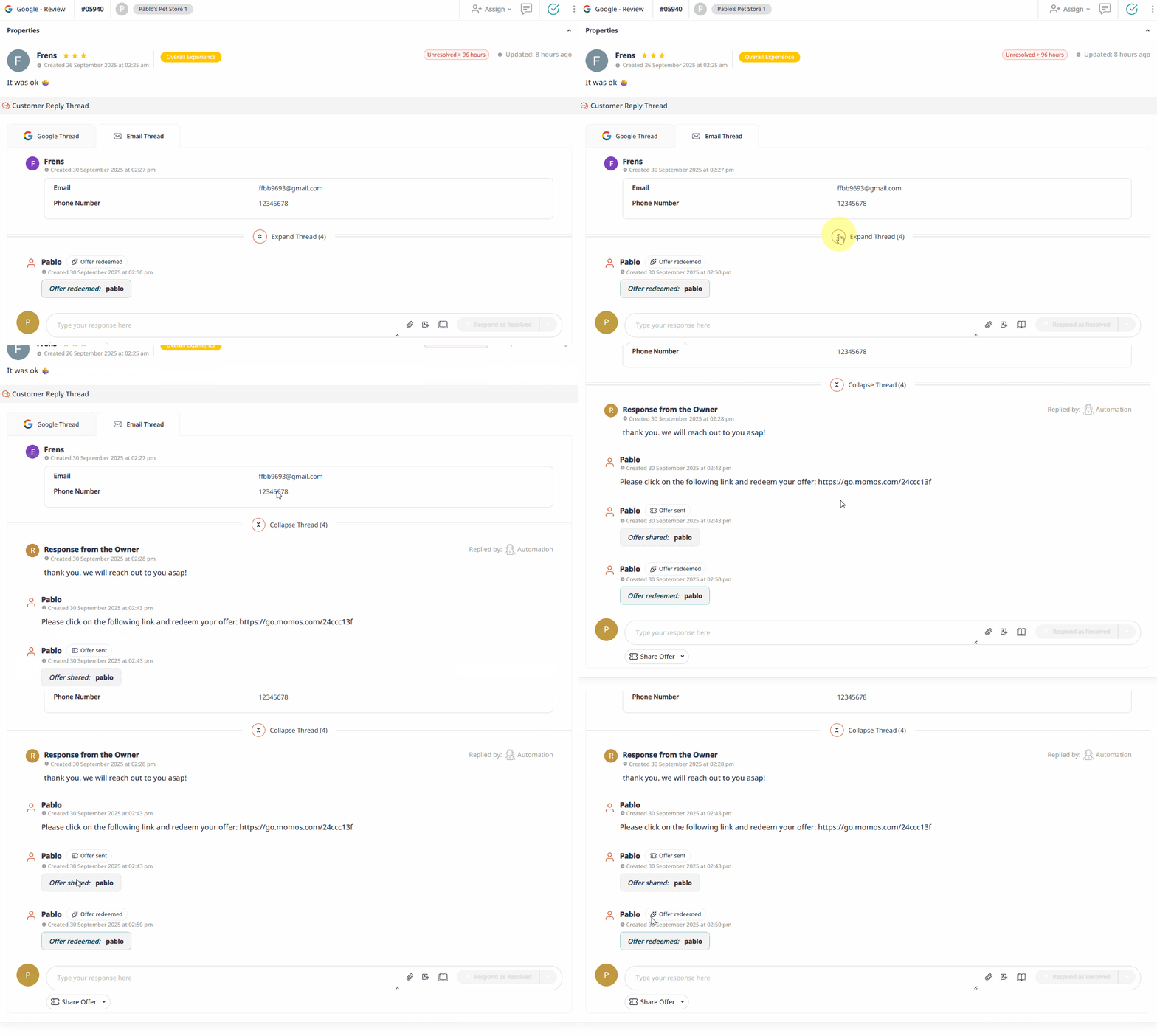
顧客がオファーを引き換えた後の様子を見る:
フィードバックの解決
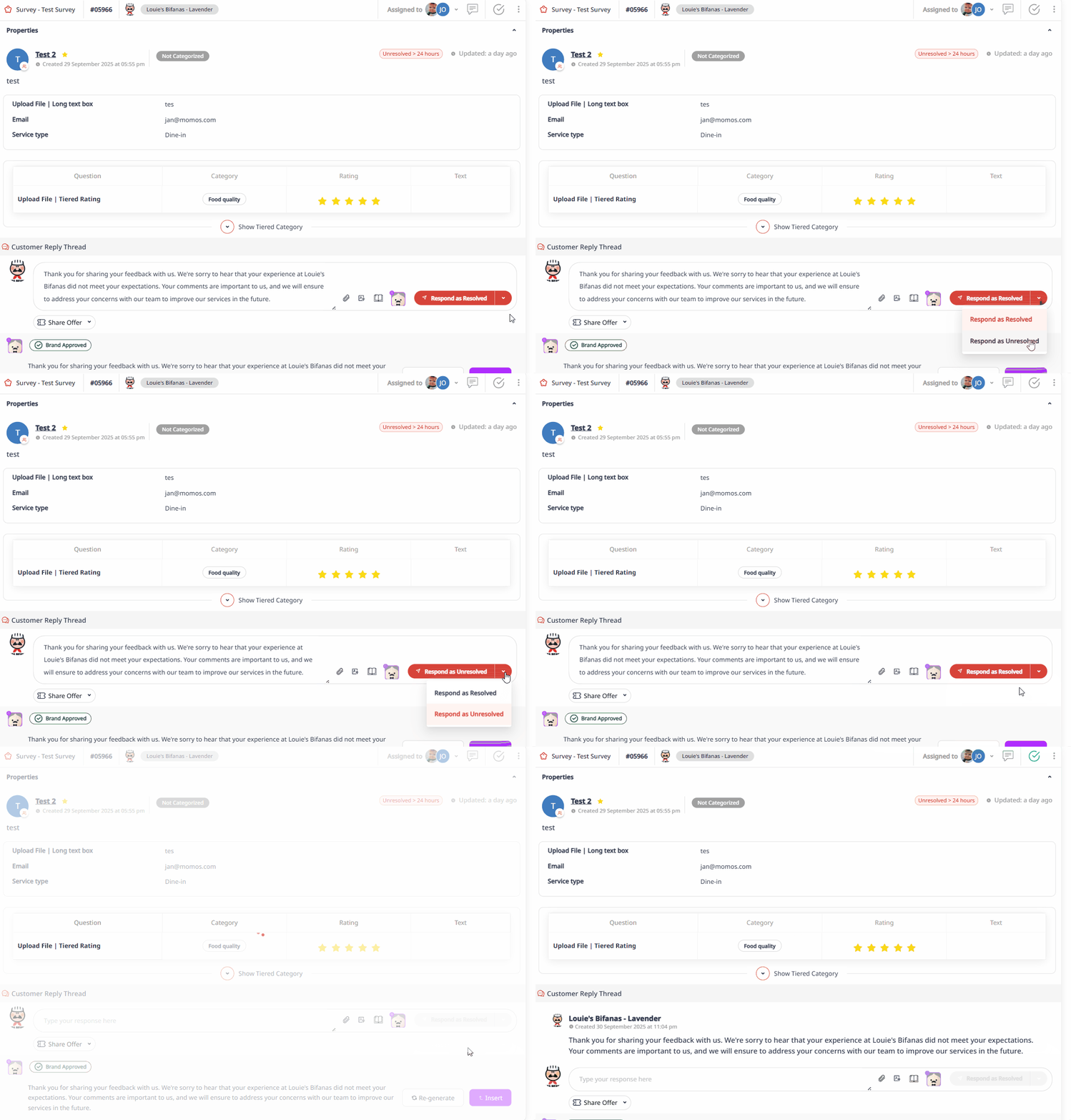
「Respond as Resolved」 - 返信を送信する際に「Respond as Resolved」を選択すると、エントリが自動的に解決済みとしてマークされます。
「Respond as Resolved」 - 返信を送信する際に「Respond as Resolved」を選択すると、エントリが自動的に解決済みとしてマークされます。
When you type and send a reply, you can choose Respond as Resolved to automatically mark the entry as resolved. Even if a customer replies later, the status will remain resolved unless you manually change it.
複数の解決方法を見る:
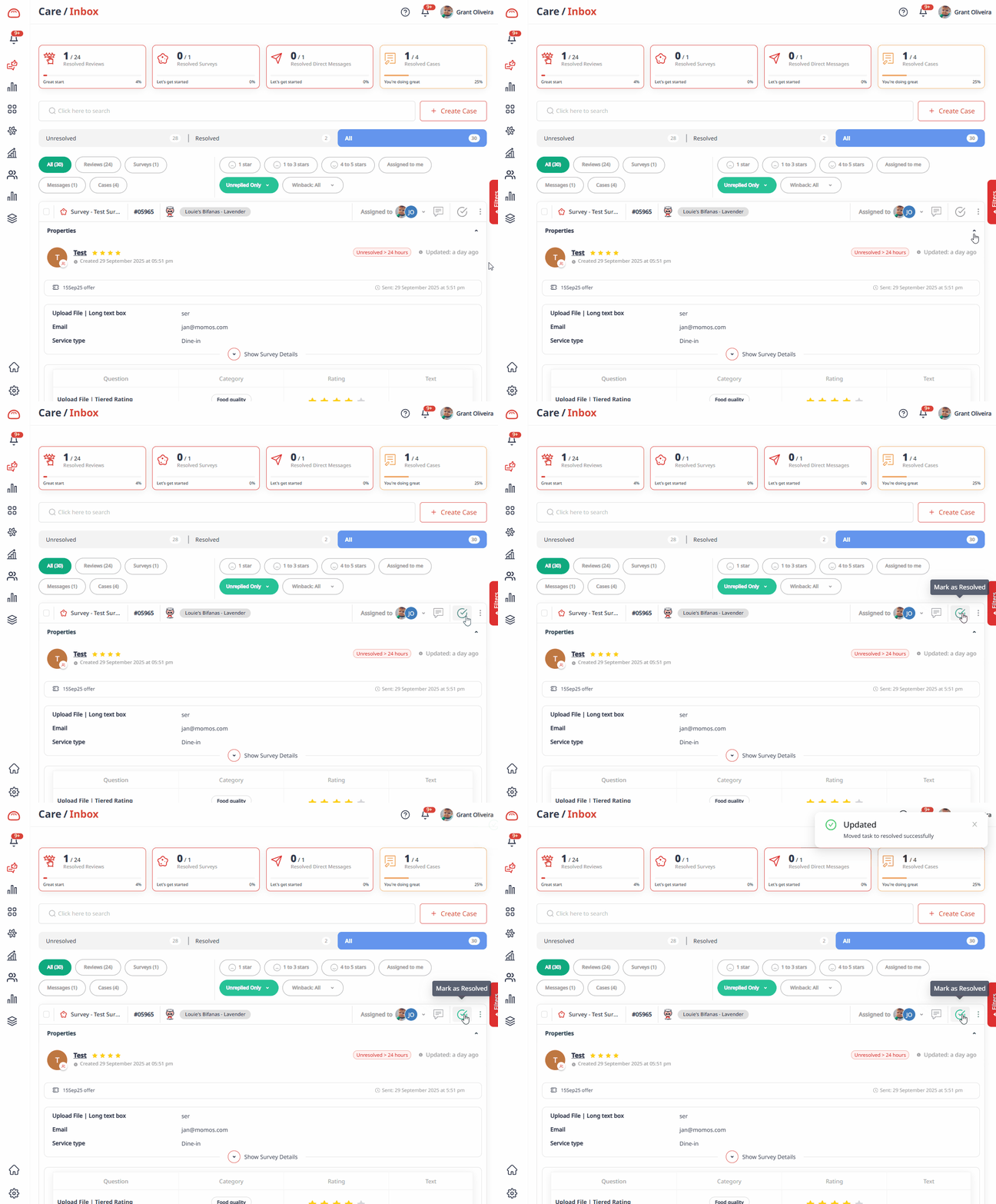
- 「Mark as Resolved」 - チェックマークボタンを使用して、返信せずに手動でフィードバックを解決します。
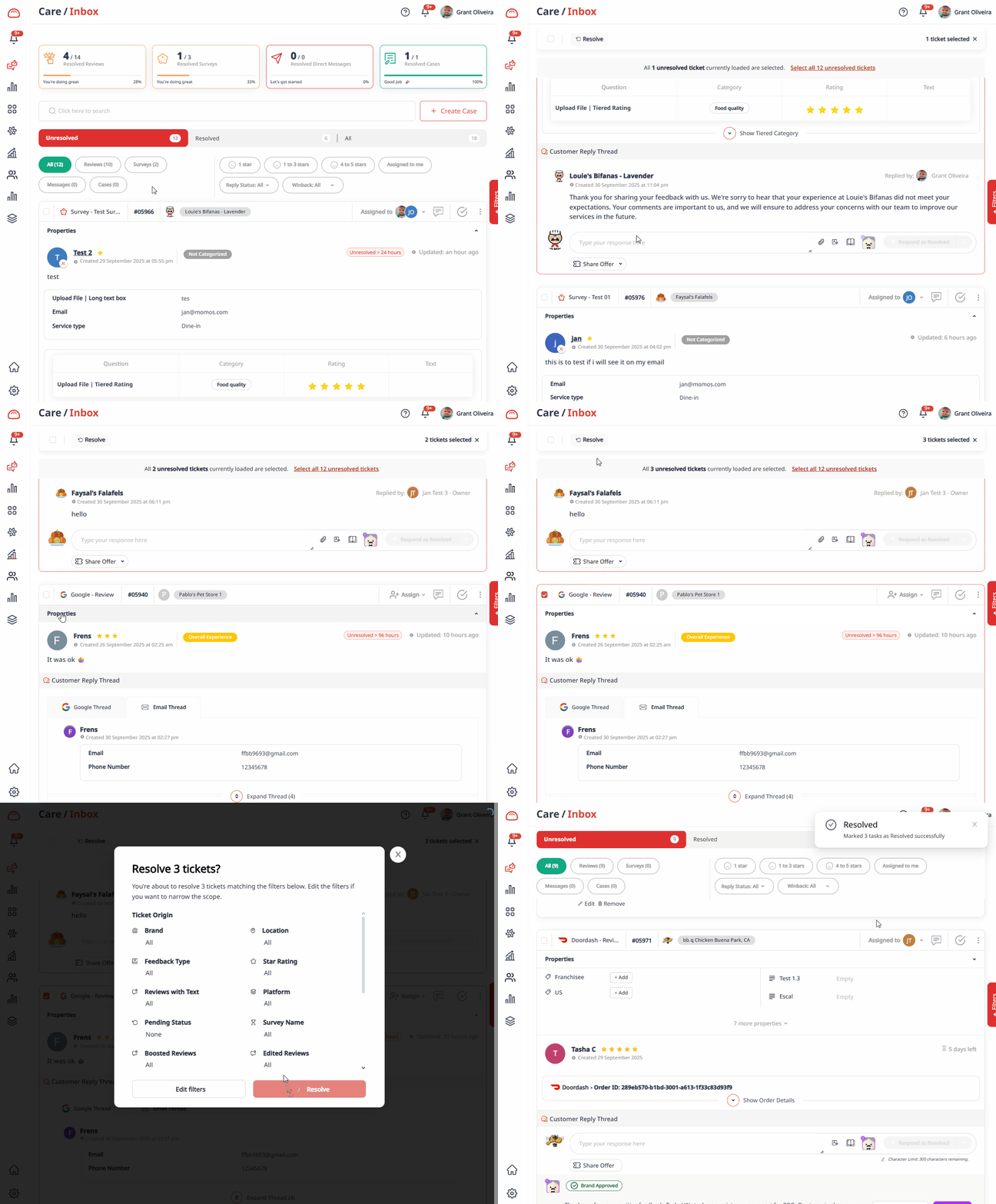
複数選択と一括解決 - 各フィードバック項目の横にあるチェックボックスを使用し、「Resolve」をクリックします。
解決済みとして返信する方法を見る:
- 複数選択と一括解決 - 各フィードバック項目の横にあるチェックボックスを使用し、「Resolve」をクリックします。
解決済みとしてマークする方法を見る:
- Auto Response & Auto-Resolve Rule - 設定されたルールに基づいて、自動的に返信を送信し、フィードバックを解決済みとしてマークします。
Automation : Momos Support Center
複数のフィードバックを選択して解決する方法を見る:
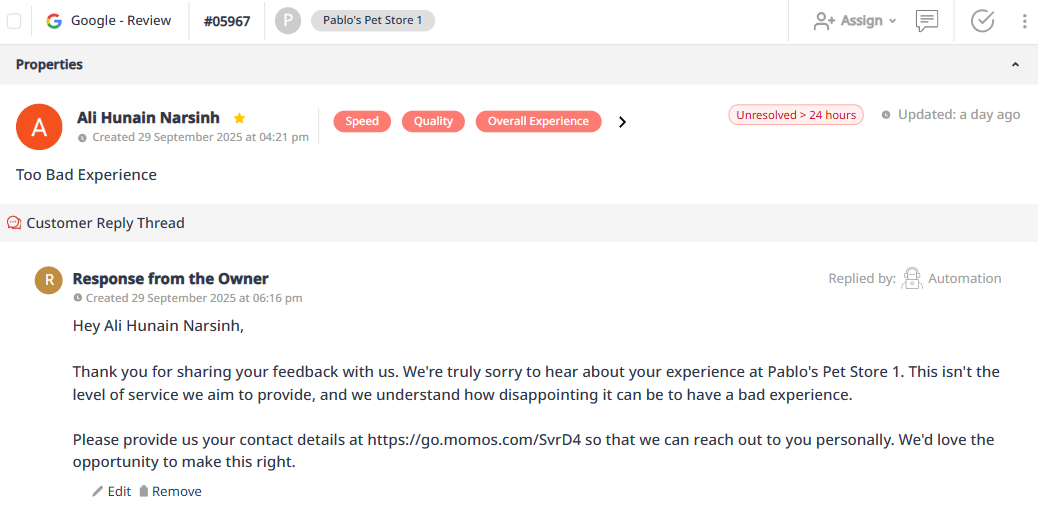
Auto-Resolveルールの設定方法を見る:
この記事は役に立ちましたか?
それは素晴らしい!
フィードバックありがとうございます
お役に立てず申し訳ございません!
フィードバックありがとうございます
フィードバックを送信しました
記事の改善におけるご協力ありがとうございます。